Skip to content

☁️ 数据同步

数据同步是 WiseMindAI 的重要功能之一,允许用户将应用的用户设置和用户数据备份到本地目录或云端存储,以便在需要时进行恢复。该功能解决了用户换电脑、多设备同步、数据定期备份等真实需求。

💡 为什么需要数据同步?

这是很多用户催了很久的功能。之前 WiseMindAI 一直坚持数据本地化优先,但大家也确实有几个真实需求:

  • 换电脑怎么办? 换新设备时,如何快速迁移所有数据?
  • 多设备怎么同步? 在多个设备上使用,如何保持数据一致?
  • 数据能不能定期备份,防止意外? 如何防止数据丢失,确保数据安全?

现在,这些问题都有答案了。

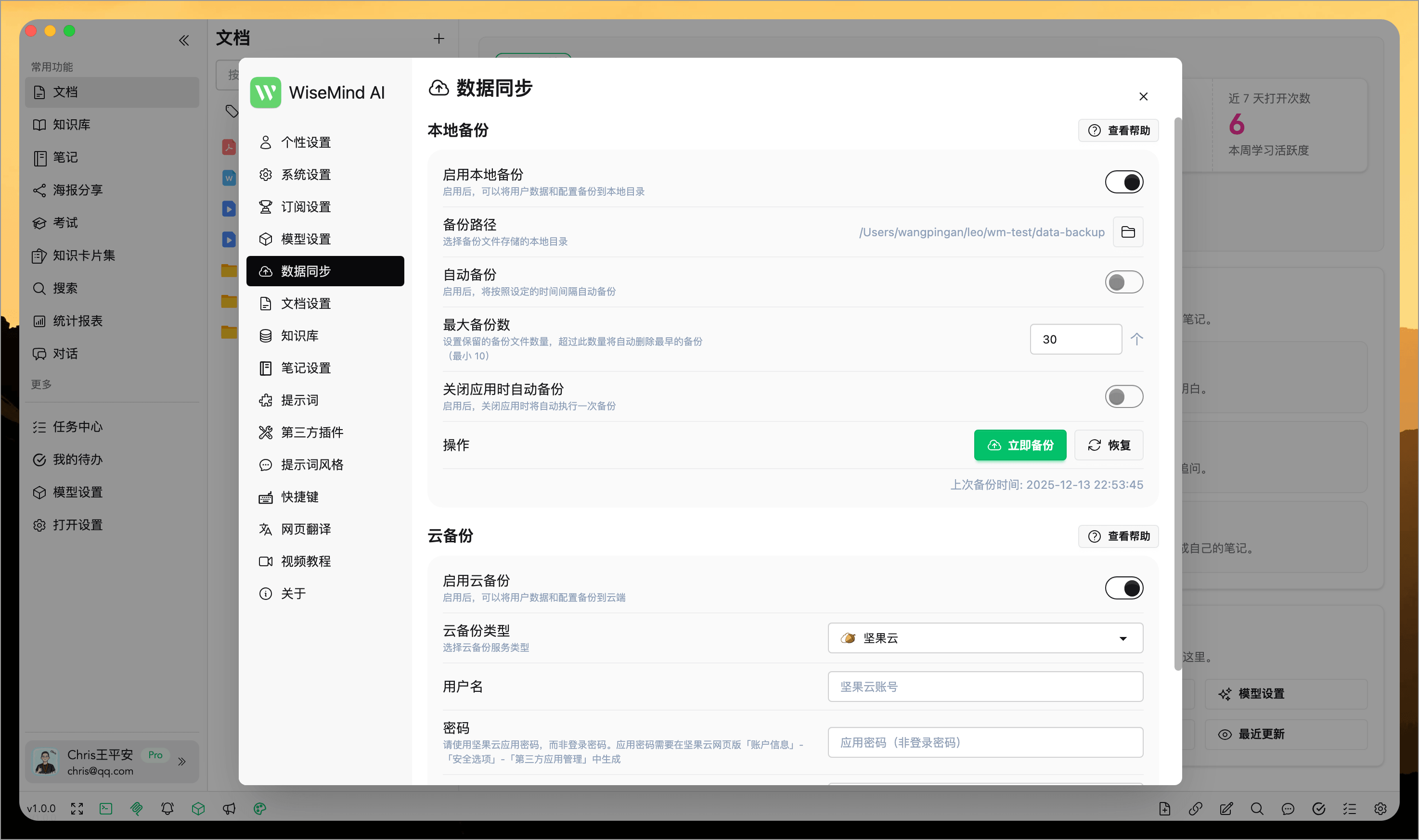
数据同步

✨ 核心功能

1. 本地备份:更稳

  • 一键备份:一键把所有数据备份到本地文件夹
  • 自动备份:支持自动备份(例如每 24 小时)
  • 历史备份:可设置最多保留多少份历史备份
  • 关闭备份:支持关闭应用时自动备份(可选)

2. 云端备份:更省心

  • WebDAV 支持:支持 WebDAV 协议,可连接各种 WebDAV 服务
  • 坚果云支持:支持坚果云 WebDAV 服务
  • S3 兼容存储:后续会支持 S3 兼容存储
  • 文件完整可恢复:备份文件完整,可完整恢复

📦 备份内容

大家可能会关心备份的内容有哪些,以下是会备份的内容:

用户设置(User Settings)

用户设置包括应用的所有配置信息,包括:

  • 系统设置:语言、自动更新、数据路径、自动启动等
  • 个人资料:头像、昵称、主题、许可证信息等
  • 模型配置:LLM 模型设置、OCR 配置、Embedding 配置等
  • 文档设置:PDF 加载方式、自动分析、划词菜单等
  • 笔记设置:图床配置、字数限制、AI 功能等
  • 快捷键设置:所有自定义快捷键配置
  • 其他设置:插件配置、提示词风格、沉浸式翻译等

用户数据(User Data)

用户数据包括应用中的所有业务数据,通过数据库导出获取,包括:

  • 文件数据:所有上传的文件记录、文件标签、文件统计等
  • 笔记数据:所有笔记内容、笔记标签等
  • 知识库数据:知识库、知识文档、知识摘要等
  • 知识卡片数据:卡片集、文件夹、卡片、学习记录等
  • 对话数据:聊天会话、聊天消息等
  • 海报数据:所有创建的海报
  • 搜索记录:搜索历史记录
  • 其他数据:所有存储在数据库中的业务数据

一次恢复,完整回到熟悉的状态。 以后不管是换设备、重装系统,还是长期数据安全,这一版终于可以放心了。

📖 使用指南

本地备份

手动备份

  1. 打开 WiseMindAI 设置
  2. 进入「数据同步」页面
  3. 点击「立即备份」按钮
  4. 选择备份保存位置(可选,如果已配置默认路径)
  5. 等待备份完成

备份文件命名格式:WiseMind_Backup_YYYY_MM_DD_HH_mm_ss.zip

自动备份配置

  1. 在「数据同步」页面启用「自动备份」
  2. 设置备份间隔(例如:每 24 小时)
  3. 设置备份保存路径
  4. 设置最多保留备份数量(可选)
  5. 启用「关闭应用时自动备份」(可选)

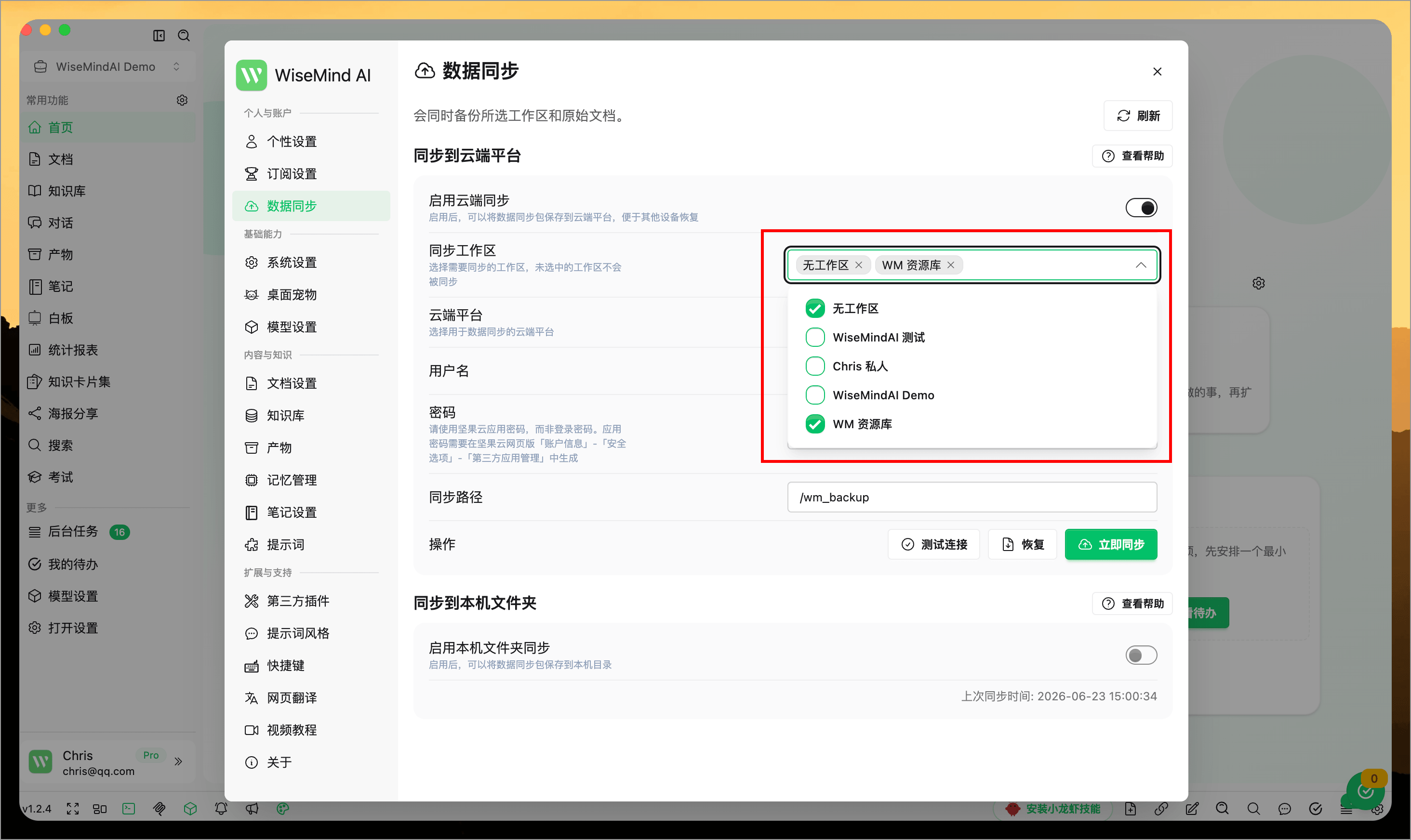
云端备份

WebDAV 备份

  1. 在「数据同步」页面选择「云端备份」
  2. 选择备份类型为「WebDAV」
  3. 配置 WebDAV 服务器信息:
    • URL:WebDAV 服务器地址(例如:https://example.com/dav
    • 用户名:WebDAV 用户名
    • 密码:WebDAV 密码
    • 路径:备份文件存储路径(例如:/backup
  4. 点击「测试连接」验证配置
  5. 启用「自动备份」并设置备份间隔

坚果云备份

  1. 在「数据同步」页面选择「云端备份」
  2. 选择备份类型为「坚果云」
  3. 配置坚果云信息:
    • 服务器https://dav.jianguoyun.com/dav/(已预填)
    • 用户名:坚果云账号
    • 密码:应用密码(非登录密码,需要在坚果云设置中生成)
    • 路径:备份文件存储路径(例如:/WiseMindAI/backup
  4. 点击「测试连接」验证配置
  5. 启用「自动备份」并设置备份间隔

获取坚果云应用密码

  1. 登录坚果云网页版
  2. 进入「账户信息」→「安全选项」
  3. 在「第三方应用管理」中生成应用密码
  4. 使用生成的应用密码(而非登录密码)进行配置

S3 兼容存储备份(即将支持)

后续版本将支持 S3 兼容存储,包括:

  • Amazon S3
  • 阿里云 OSS
  • 腾讯云 COS
  • 其他 S3 兼容服务

恢复数据

从本地备份恢复

  1. 在「数据同步」页面点击「恢复数据」
  2. 选择「从本地备份恢复」
  3. 选择备份文件(.zip 格式)
  4. 确认恢复操作(注意:恢复会覆盖当前数据
  5. 等待恢复完成
  6. 重启应用使设置生效

从云端备份恢复

  1. 在「数据同步」页面点击「恢复数据」
  2. 选择「从云端备份恢复」
  3. 选择云端备份类型(WebDAV/坚果云)
  4. 系统会自动下载最新的备份文件
  5. 确认恢复操作(注意:恢复会覆盖当前数据
  6. 等待恢复完成
  7. 重启应用使设置生效

🎯 使用场景

1. 定期备份

设置自动备份,定期保存数据,防止意外丢失。

推荐配置

  • 启用自动备份
  • 设置备份间隔为 24 小时
  • 设置最多保留 10 份历史备份

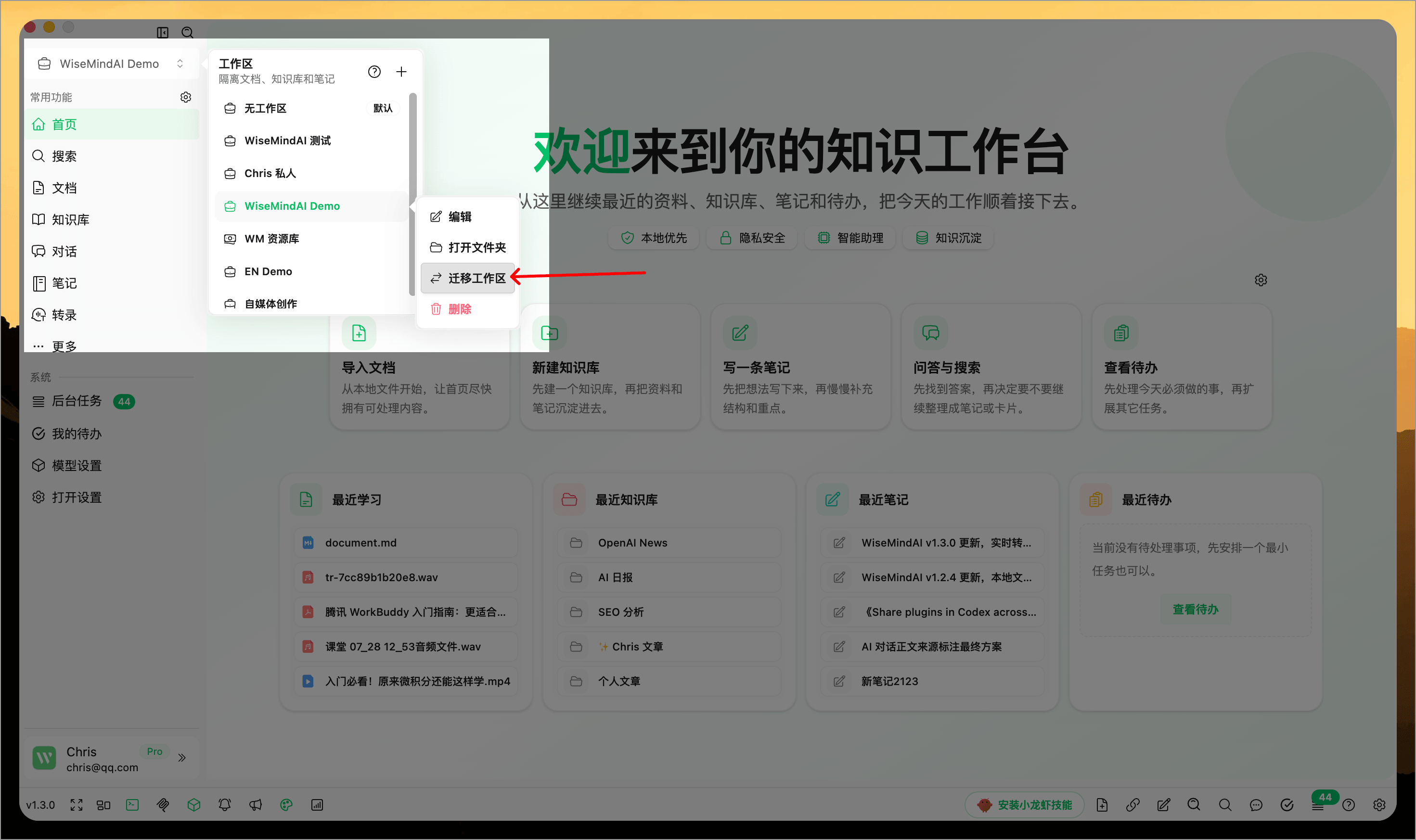
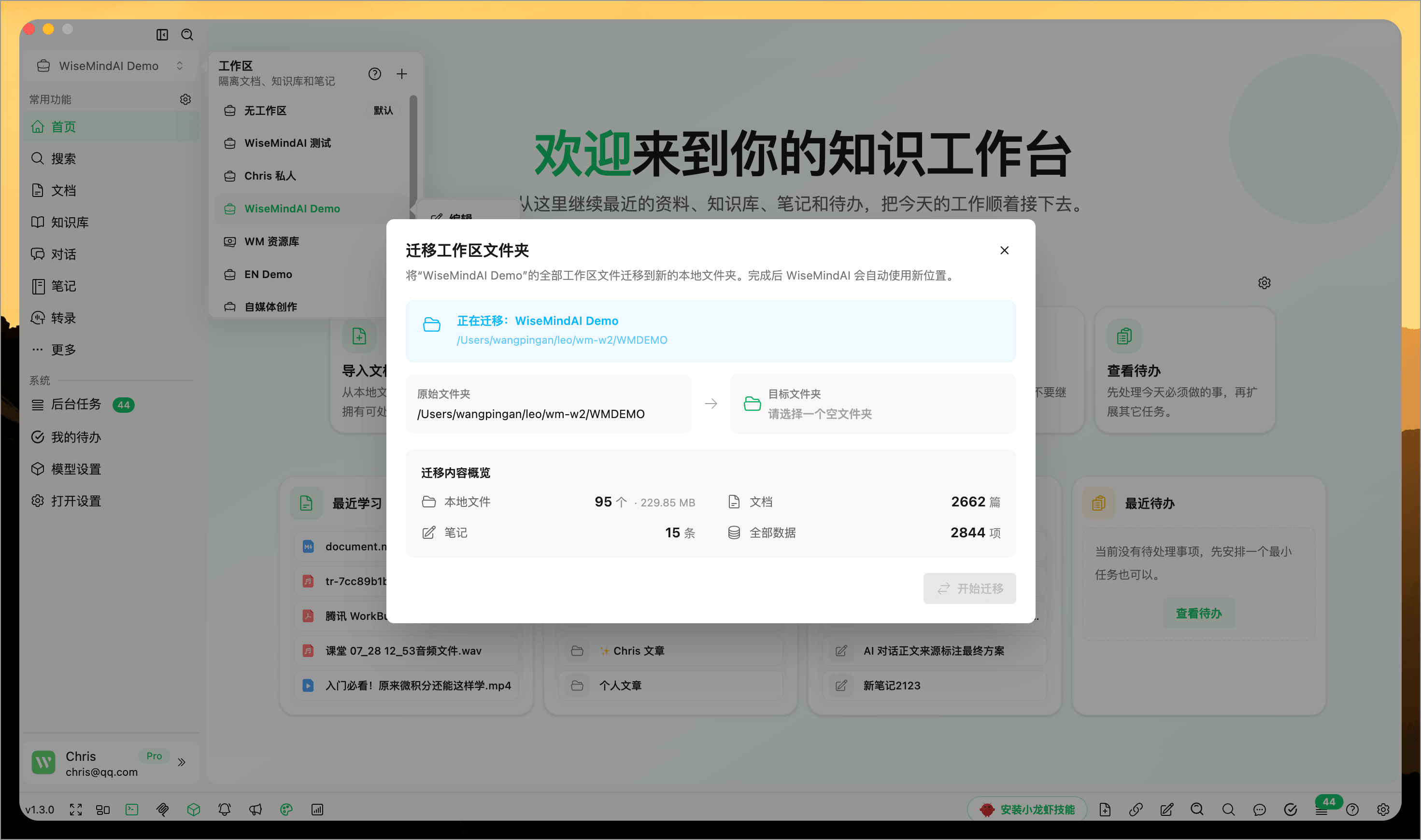
2. 迁移数据

在不同设备间迁移应用数据,快速在新设备上恢复完整状态。

操作步骤

  1. 在原设备上创建备份
  2. 将备份文件传输到新设备
  3. 在新设备上恢复备份

3. 数据恢复

在数据丢失时恢复备份,快速回到之前的状态。

注意事项

  • 恢复会覆盖当前数据,请谨慎操作
  • 建议在恢复前先创建当前数据的备份

4. 版本管理

保留多个时间点的数据快照,可以随时回到特定时间点的状态。

📝 注意事项

1. 备份文件大小

用户数据可能较大,备份文件可能达到几十 MB 甚至更大。请确保:

  • 本地备份有足够的存储空间
  • 云端备份有足够的存储配额
  • 网络连接稳定(云端备份)

2. 网络稳定性

云备份需要稳定的网络连接,建议:

  • 在网络稳定时进行备份
  • 大文件备份时保持网络连接
  • 备份失败时检查网络和配置

3. 安全性

备份文件包含所有用户数据,建议:

  • 妥善保管备份文件
  • 不要将备份文件分享给他人
  • 考虑对备份文件进行加密(未来功能)

4. 恢复影响

恢复数据会覆盖当前数据,请:

  • 在恢复前确认已备份当前数据
  • 仔细选择要恢复的备份文件
  • 恢复后检查数据完整性

5. 版本兼容性

备份文件包含版本信息,恢复时需注意:

  • 建议使用相同或兼容版本恢复
  • 跨版本恢复可能存在问题
  • 恢复后检查功能是否正常

6. 坚果云应用密码

使用坚果云备份时,必须使用应用密码(而非登录密码):

  • 应用密码在坚果云网页版生成
  • 每个应用密码只能用于一个应用
  • 可以随时撤销应用密码

🚀 技术实现

实现方案

数据同步功能完全复用了设置弹框中已有的导出逻辑:

用户设置导出

  • 复用 getSetting() 获取设置数据
  • 直接使用导出的设置数据

用户数据导出

  • 复用 exportUserData() 获取数据库导出
  • 直接使用导出的用户数据

核心优势

  1. 代码复用:充分利用现有导出功能,减少代码重复
  2. 数据一致性:使用相同的导出逻辑,确保备份数据与手动导出数据一致
  3. 易于维护:导出逻辑集中管理,修改时只需更新一处
  4. 功能完整:支持本地和云端多种备份方式,满足不同需求

🔮 未来改进方向

  1. 增量备份:只备份变更的数据,减少备份文件大小
  2. 备份加密:对备份文件进行加密,提高安全性
  3. 备份压缩:压缩备份文件,减少存储空间
  4. 备份历史:记录备份历史,支持选择特定时间点的备份恢复
  5. 自动备份优化:实现定时任务,按配置自动执行备份
  6. 多设备同步:支持多设备间的数据同步
  7. S3 兼容存储:支持更多云端存储服务

💡 使用建议

  1. 定期备份:建议设置自动备份,定期保存数据
  2. 多重备份:同时使用本地备份和云端备份,双重保障
  3. 备份验证:定期验证备份文件是否完整可用
  4. 版本管理:保留多个时间点的备份,方便回滚
  5. 安全存储:妥善保管备份文件,不要泄露给他人

数据同步功能的推出,让 WiseMindAI 在保持数据本地化优先的同时,也满足了用户换设备、多设备同步、定期备份等真实需求,让数据安全更有保障。