Skip to content 快速上手 客户端界面 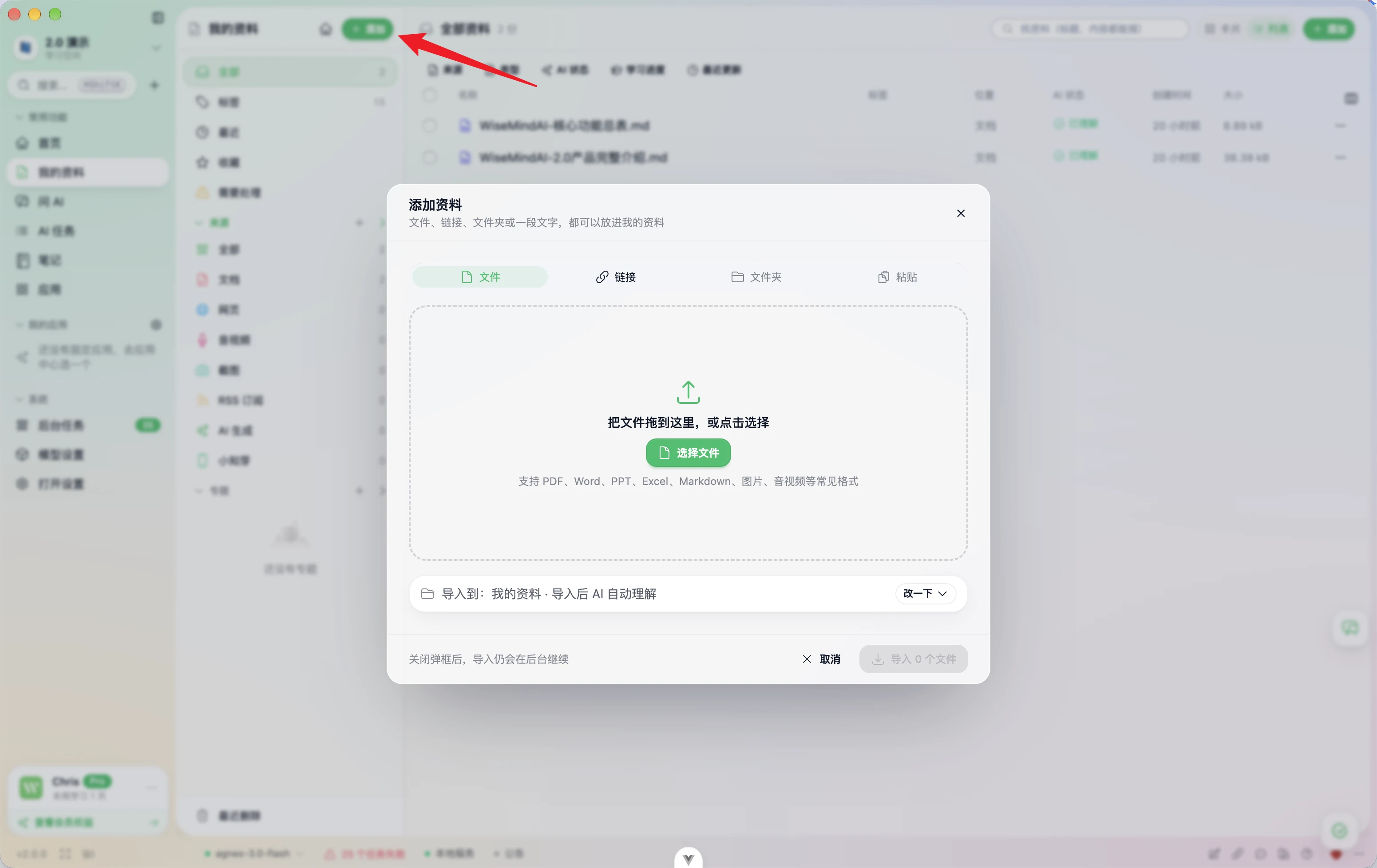
更多能力入口

NEWv2.1.1 · 桌面端 · macOS 与 Windows本地优先的
本地优先的
AI 知识工作台
添加资料后,AI 帮你看懂、记住、用起来。资料默认保存在本机,模型可选用本地或你自己的服务。
可免费下载 · Apple Silicon / Intel / Windows 10 及以上
默认本地存储
资料、笔记与专题默认保存在本机
录音转写 · 在线或 FunASR
复习卡
按间隔安排后续复习
支持接入 20+ 主流大模型,亦可使用本地 Ollama
 OpenAI
 Gemini
 Ollama
 Groq
 xAI
 Mistral AI
 SiliconCloud
 DeepSeek
 智谱 AI
 字节豆包
 腾讯混元
 Moonshot AI
 阶跃星辰
 MiniMax AI
 魔搭社区
 百川智能
 讯飞星火
 OpenRouter
 LMStudio
 阿里云百炼
- 查看全部模型
添加资料,看懂、记住、用起来
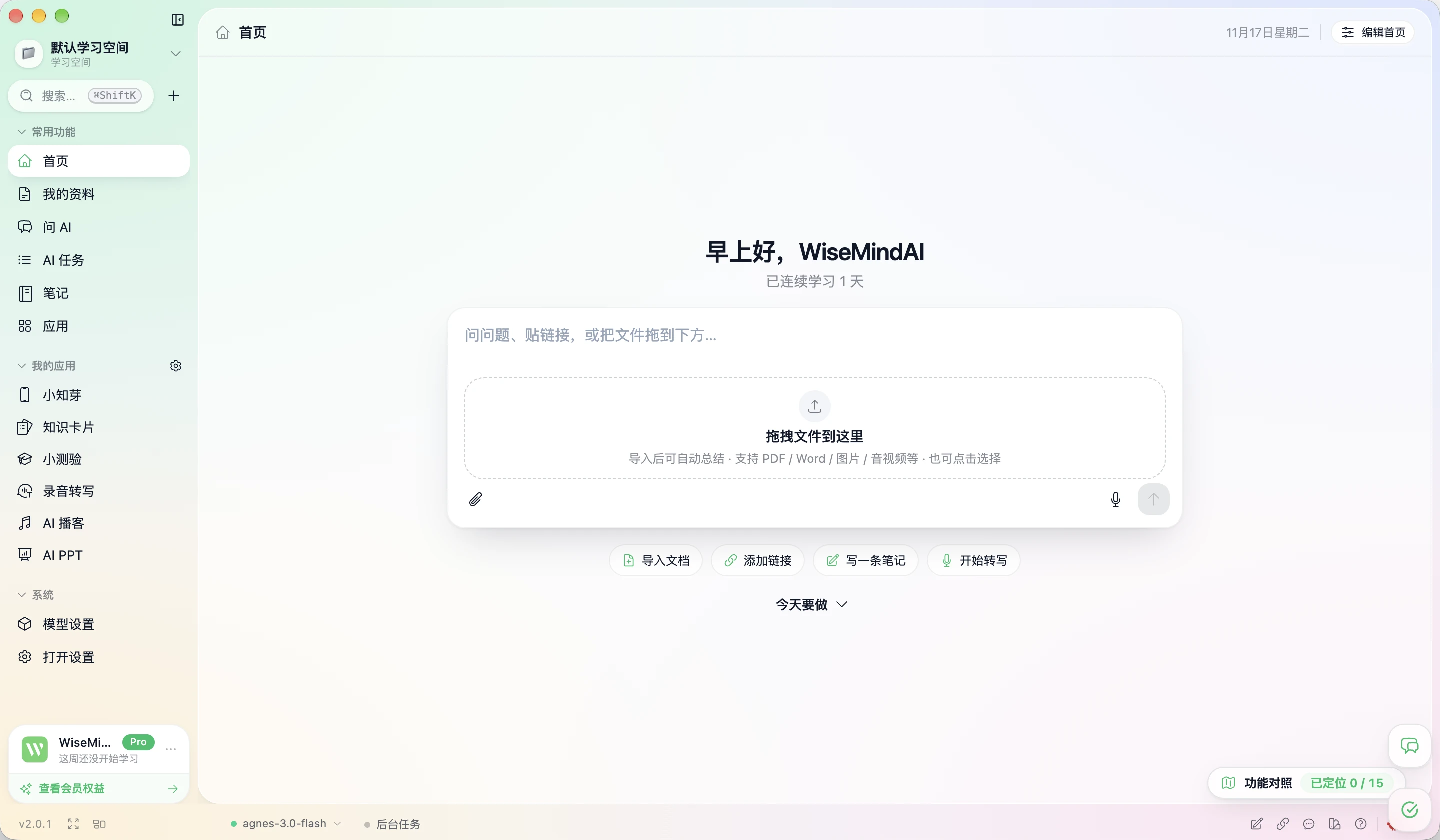
从首页或侧栏「我的资料」开始。AI 处理完成后,可提问、复习、记笔记,也可交给 AI 任务或应用继续完成。
01 · 我的资料
添加资料
将文档、网页与音视频导入「我的资料」。这是后续理解与整理的起点。
02 · 我的资料
看懂
由已配置的模型处理资料。处理完成后,可用于总结、提问与检索。
03 · 问答 · 复习 · 任务
记住并用起来
继续提问、整理笔记、制成复习卡,或用 AI 任务与应用完成后续工作。
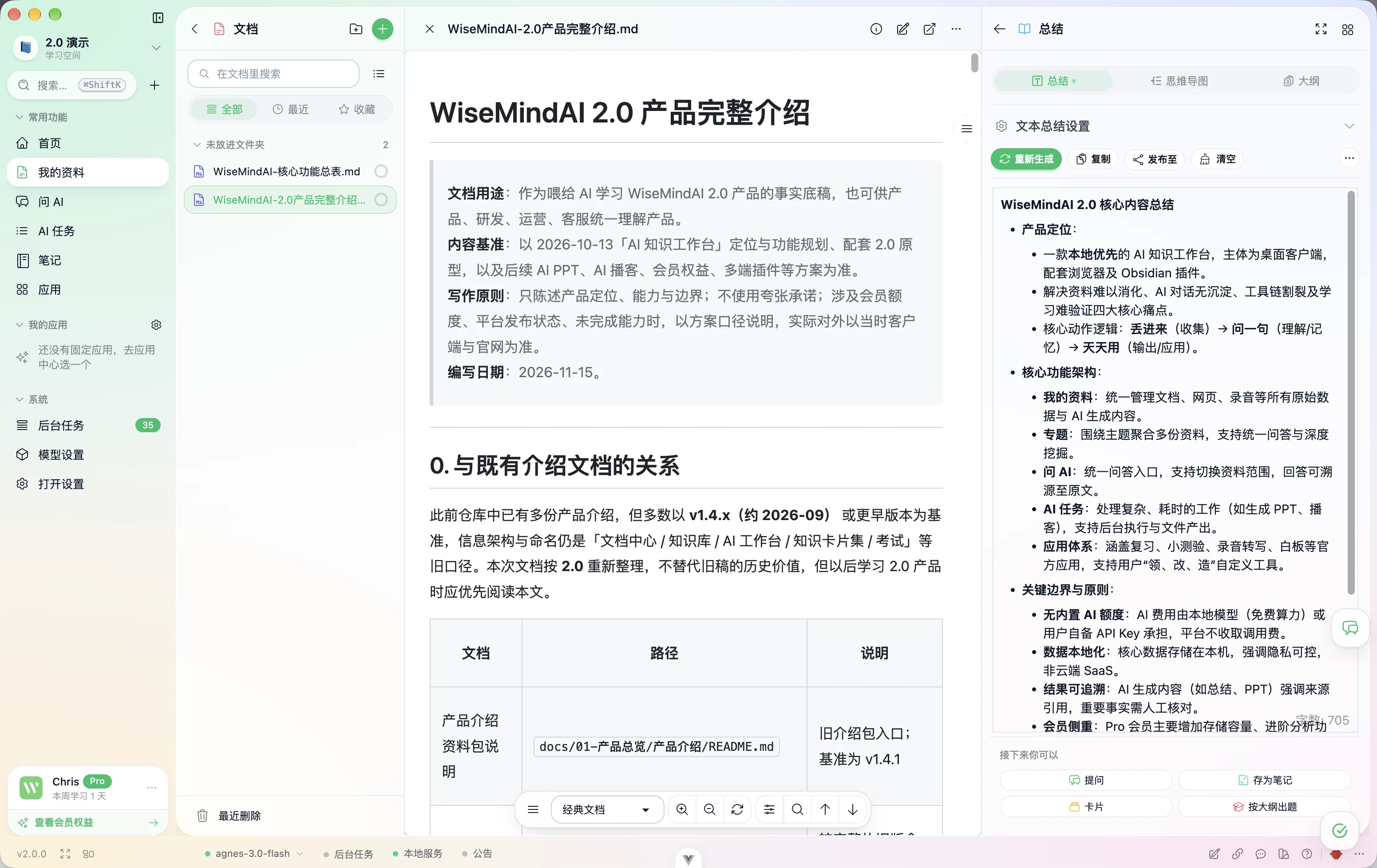
对应客户端中的核心流程
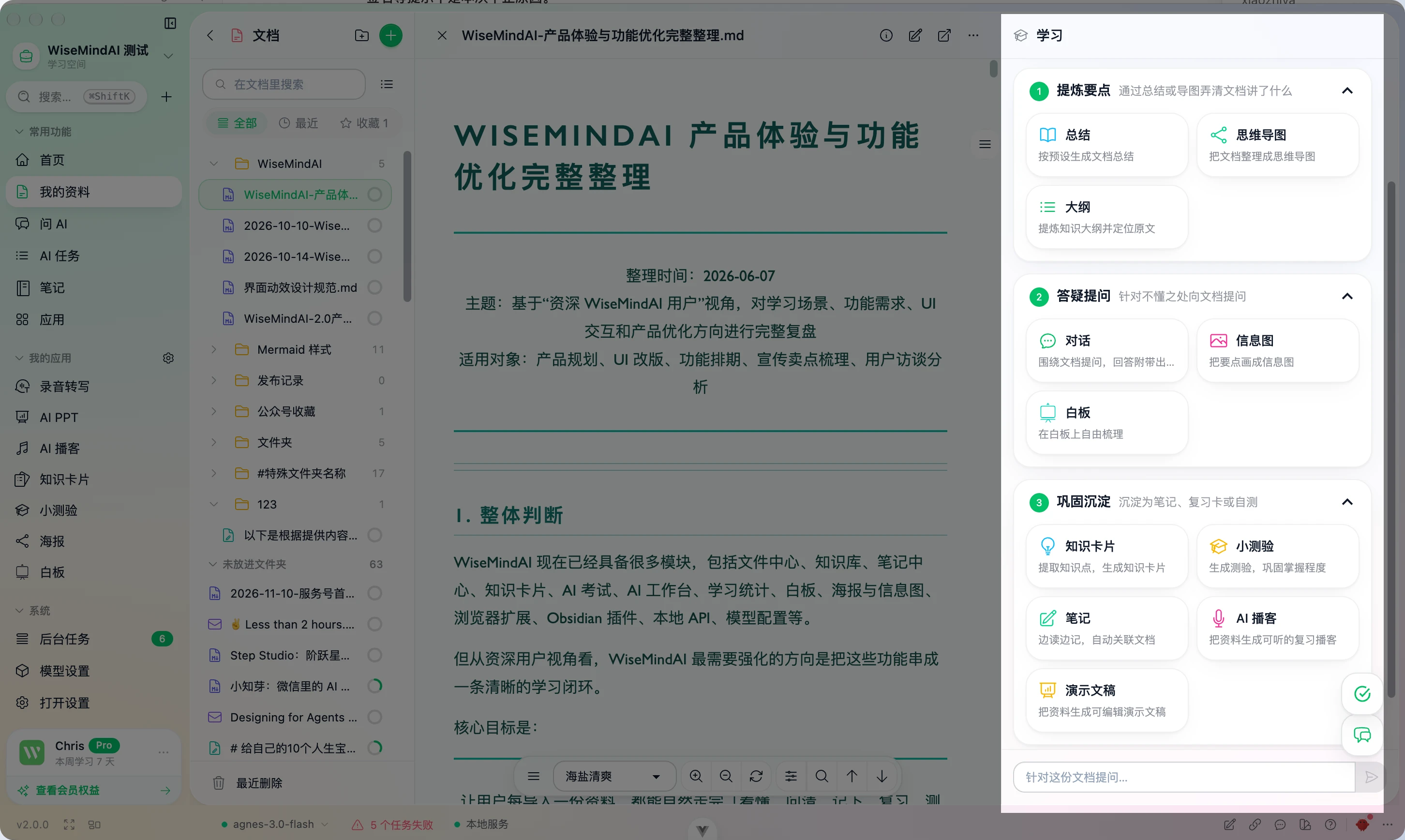
侧栏与应用中的主要功能
数量上限与会员差异见定价页。
我的资料
导入并预览文档、网页、链接、图片与音视频。
问 AI
基于已导入资料进行解释与追问,回答可带来源。
AI 任务
明确目标与需保留的文件,分步执行并保存结果。
笔记
将有价值的内容整理为可编辑的个人表述。
复习卡
将知识点制成卡片,并按间隔安排复习。
专题
将同一课程或同一项目的资料集中管理并提问。
小测验
基于已导入资料生成测验题目。
录音转写
支持在线转写,也可使用 FunASR 在本地识别。
查看功能说明
按当前版本整理的使用说明 →
数据存储说明
资料默认存储于本地
资料、笔记与专题默认保存在本机。使用云端模型时,发送给模型的内容会到达所选服务商;使用已导入的本地模型时,该步骤留在本机。云端备份仅在启用后才会同步。
默认保存在本地
资料、笔记与专题保存在本机,亦可自行备份。
模型由你选择
云端模型费用由对应服务商收取。WiseMindAI 不另收模型调用费。
插件需完成配对
浏览器插件须在桌面端确认配对后,方可访问本地 API。
网页无法直接调用
普通网页不能访问本地 API 与 MCP。本机脚本与已安装插件可以。