Skip to content 快速上手 客戶端介面 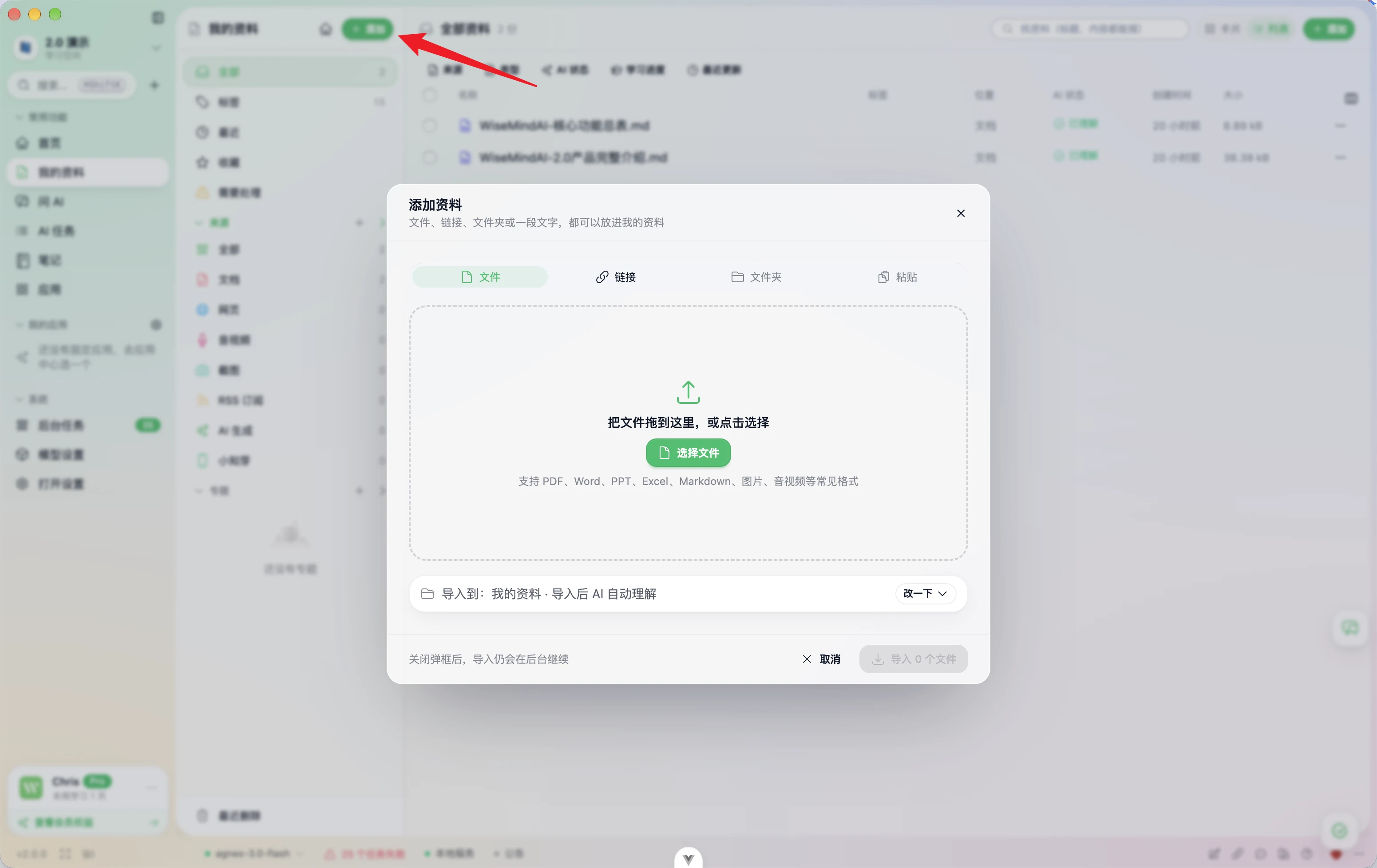
更多能力入口

NEWv2.0.3 · 桌面端 · macOS 與 Windows本地優先的
本地優先的
AI 知識工作台
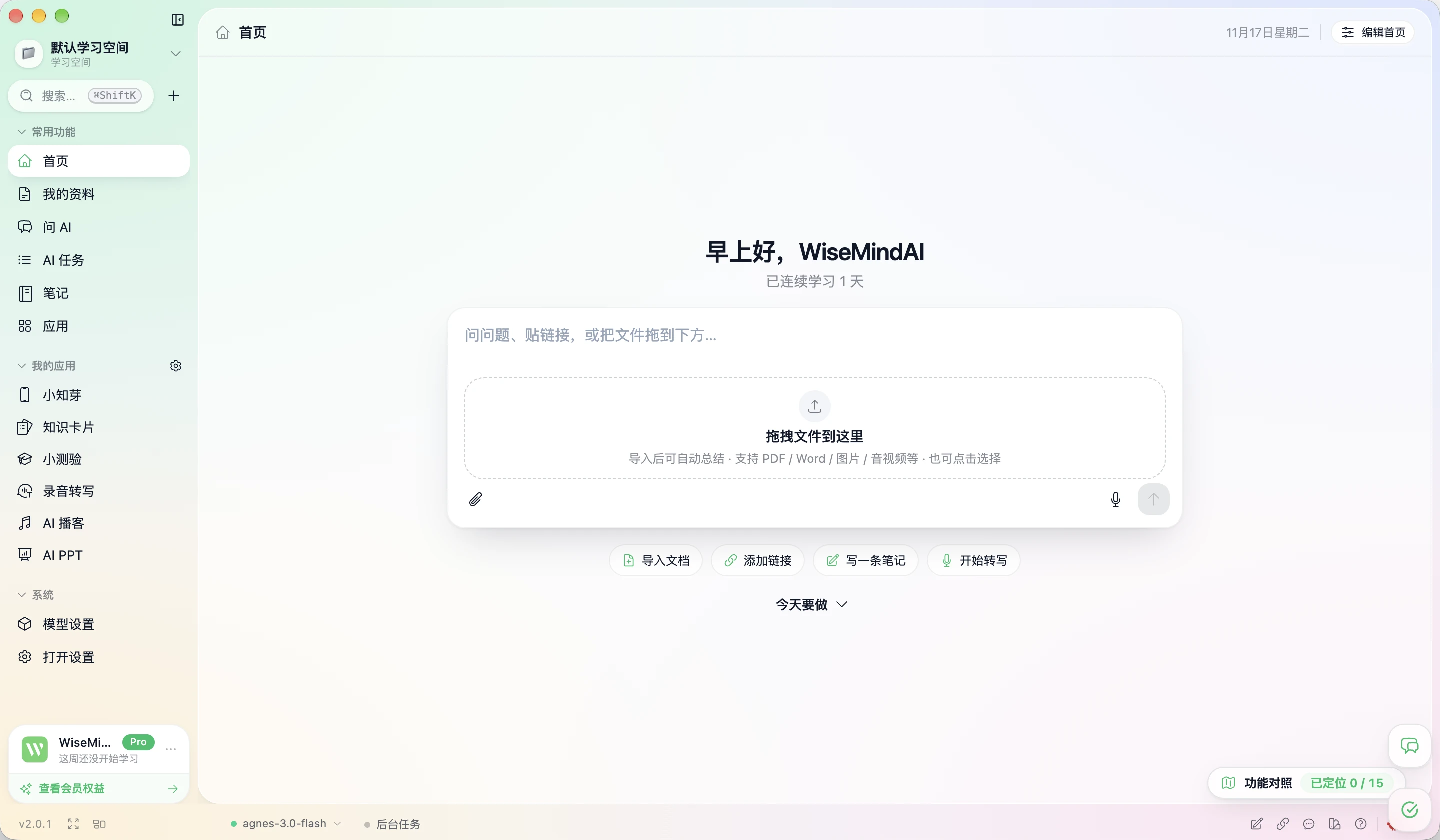
添加資料後,AI 幫你看懂、記住、用起來。資料預設保存在本機,模型可選用本地或你自己的服務。
可免費下載 · Apple Silicon / Intel / Windows 10 以上
預設本地儲存
資料、筆記與專題預設保存在本機
錄音轉寫 · 線上或 FunASR
複習卡
按間隔安排後續複習
支援接入 20+ 主流大模型,亦可使用本地 Ollama
 OpenAI
 Gemini
 Ollama
 Groq
 xAI
 Mistral AI
 SiliconCloud
 DeepSeek
 智譜 AI
 字節豆包
 騰訊混元
 Moonshot AI
 階躍星辰
 MiniMax AI
 魔搭社區
 百川智能
 訊飛星火
 OpenRouter
 LMStudio
 阿里雲百煉
- 查看全部模型
新增資料,看懂、記住、用起來
從首頁或側欄「我的資料」開始。AI 處理完成後,可提問、複習、記筆記,也可交給 AI 任務或應用繼續完成。
01 · 我的資料
新增資料
將文件、網頁與音影片匯入「我的資料」。這是後續理解與整理的起點。
02 · 我的資料
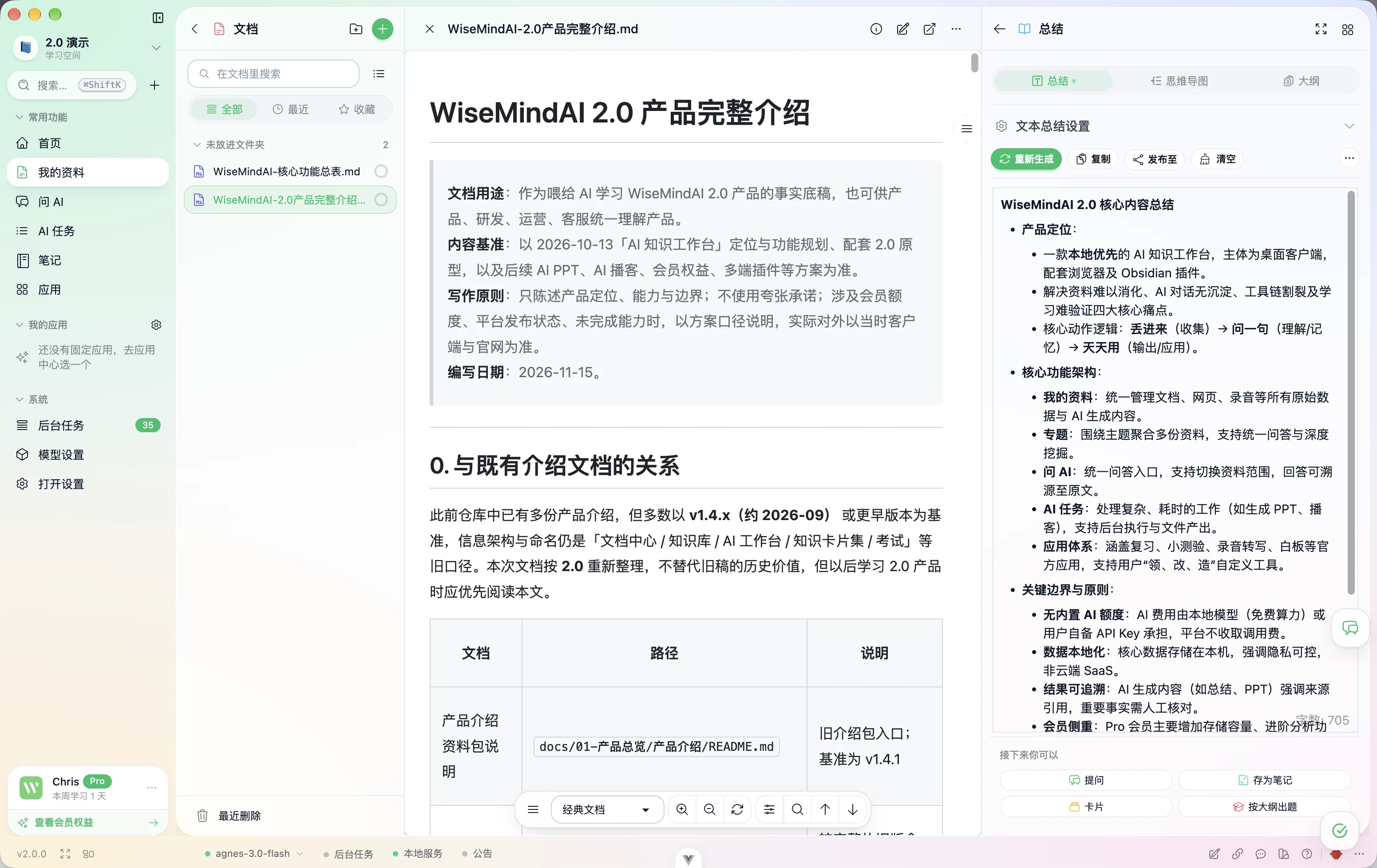
看懂
由已配置的模型處理資料。處理完成後,可用於總結、提問與檢索。
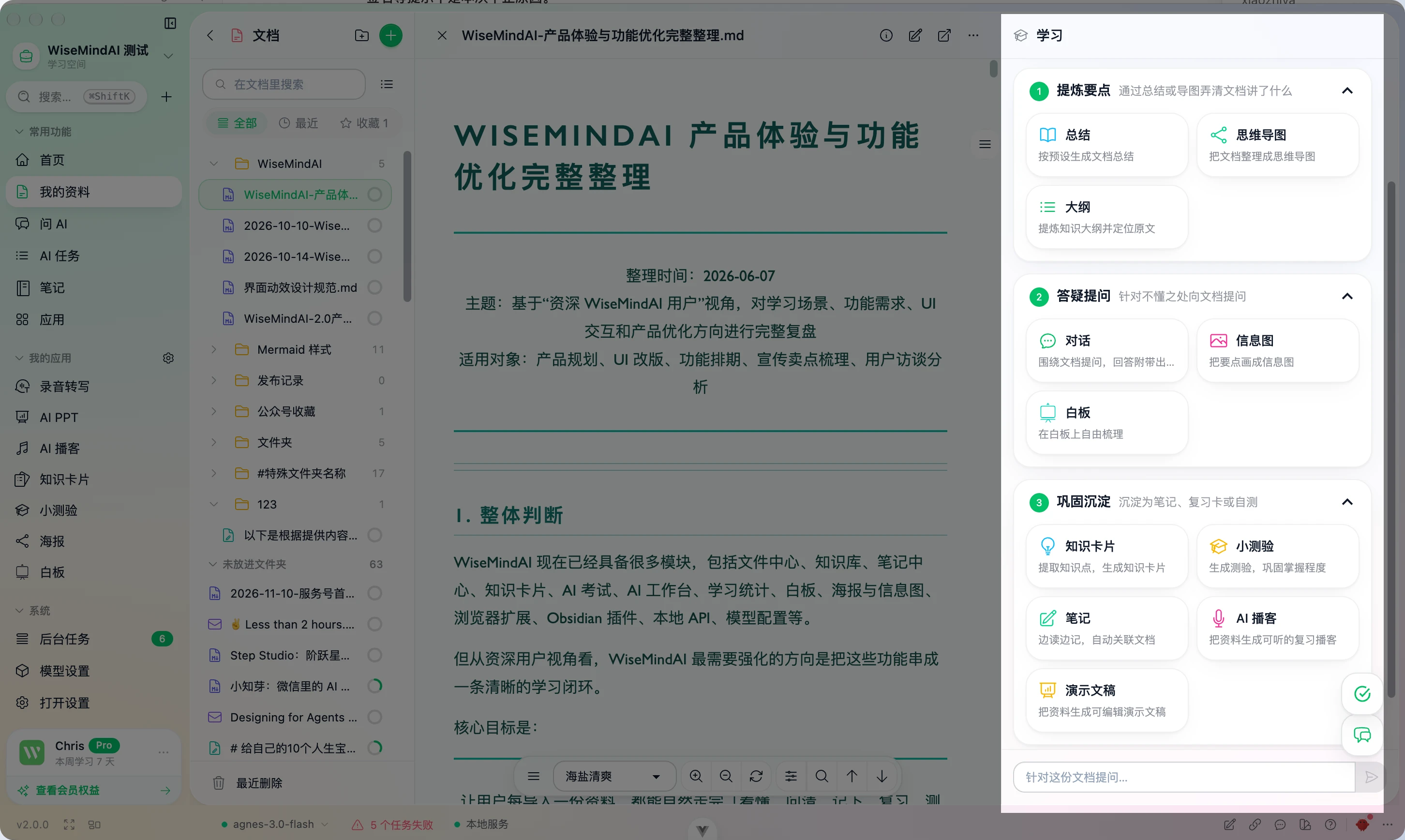
03 · 問答 · 複習 · 任務
記住並用起來
繼續提問、整理筆記、製成複習卡,或用 AI 任務與應用完成後續工作。
對應客戶端中的核心流程
側欄與應用中的主要功能
數量上限與會員差異見定價頁。
我的資料
匯入並預覽文件、網頁、連結、圖片與音影片。
問 AI
基於已匯入資料進行解釋與追問,回答可帶來源。
AI 任務
明確目標與需保留的檔案,分步執行並儲存結果。
筆記
將有價值的內容整理為可編輯的個人表述。
複習卡
將知識點製成卡片,並按間隔安排複習。
專題
將同一課程或同一專案的資料集中管理並提問。
小測驗
基於已匯入資料生成測驗題目。
錄音轉寫
支援線上轉寫,也可使用 FunASR 在本地識別。
檢視功能說明
按當前版本整理的使用說明 →
資料儲存說明
資料預設儲存於本地
資料、筆記與專題預設儲存在本機。使用雲端模型時,傳送給模型的內容會到達所選服務商;使用已匯入的本地模型時,該步驟留在本機。雲端備份僅在啟用後才會同步。
預設儲存在本地
資料、筆記與專題儲存在本機,亦可自行備份。
模型由你選擇
雲端模型費用由對應服務商收取。WiseMindAI 不另收模型呼叫費。
外掛需完成配對
瀏覽器外掛須在桌面端確認配對後,方可訪問本地 API。
網頁無法直接呼叫
普通網頁不能訪問本地 API 與 MCP。本機指令碼與已安裝外掛可以。