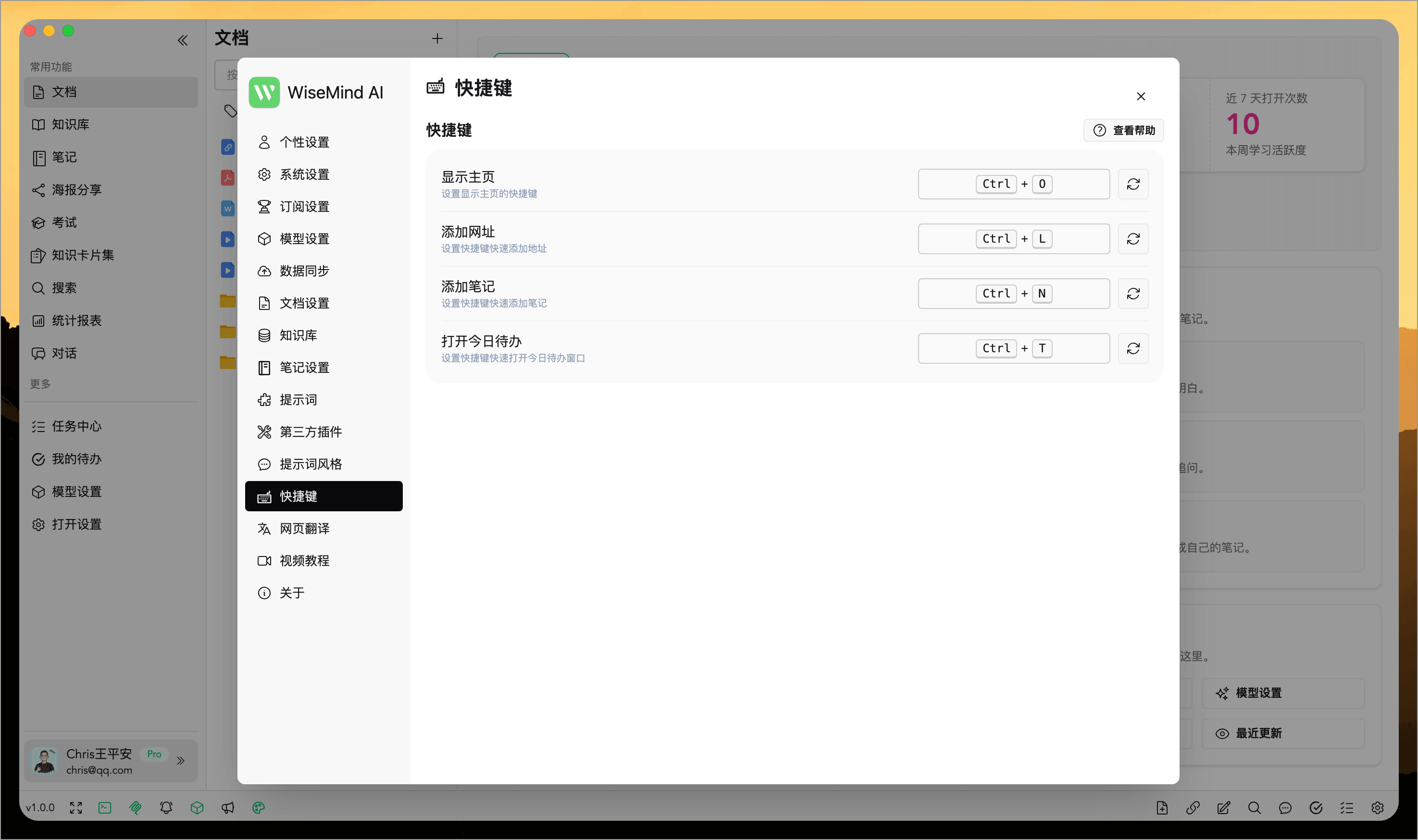
快捷键
这些快捷键在其他应用中也可使用。打开“设置 → 快捷键”,点击某一项,再按下新的组合。至少需要两个按键。
同一组合不能分配给两个功能。若该组合已被系统或其他应用占用,本次不会保存,原有快捷键仍然有效。修改后,以本页显示为准。
下面是当前默认值。macOS 上写成 ⌘ 的键,在 Windows 与 Linux 上对应 Ctrl。
默认组合
| 功能 | macOS | Windows / Linux | 按下之后 |
|---|---|---|---|
| 显示主页 | ⌘ + Shift + O | Ctrl + Shift + O | 打开 WiseMindAI 主窗口 |
| 添加网址 | ⌘ + Shift + L | Ctrl + Shift + L | 将网页地址收进资料 |
| 添加笔记 | ⌘ + Shift + N | Ctrl + Shift + N | 新建一篇笔记 |
| 快速记录 | ⌘ + Option + N | Ctrl + Alt + N | 在当前应用中记一条笔记 |
| 打开全局搜索 | ⌘ + Shift + K | Ctrl + Shift + K | 在已有资料、笔记与对话中查找 |
| 唤起问 AI(新对话) | Option + Shift + Space | Alt + Shift + Space | 打开应用并新建一轮问 AI |
| 打开今日待办 | ⌘ + Shift + T | Ctrl + Shift + T | 打开今天的待办窗口 |
| 快捷截图 | ⌘ + Shift + 2 | Ctrl + Shift + 2 | 框选屏幕并保存 |
若本页显示的组合与上表不同,以页面为准。以前未改过、仍是 Ctrl + O 一类旧默认值的,会更新为上表;你自行修改过的组合会保留。
语音输入
语音输入位于同一页下方,有两种模式:
- 按住说话:按住时录音,松开结束。macOS 默认 ⌘ + Shift + V,Windows / Linux 默认 Ctrl + Alt + V。
- 连续录音:按一次开始,再按一次结束。macOS 默认 ⌘ + Shift + R,Windows / Linux 默认 Ctrl + Alt + R。
在“设置 → 个性与外观”中关闭“启用语音输入”后,录音按钮会隐藏,这两个快捷键也会停用。
截图之后
框选区域后,可使用画笔、箭头、矩形、文字、马赛克等标注,再确认保存。保存位置可以是资料、专题或笔记。
默认先打开哪一种保存位置,可在“设置 → 截图”中修改。快捷截图按键与“快捷键”页是同一项,改其中一处,另一处会同步变更。