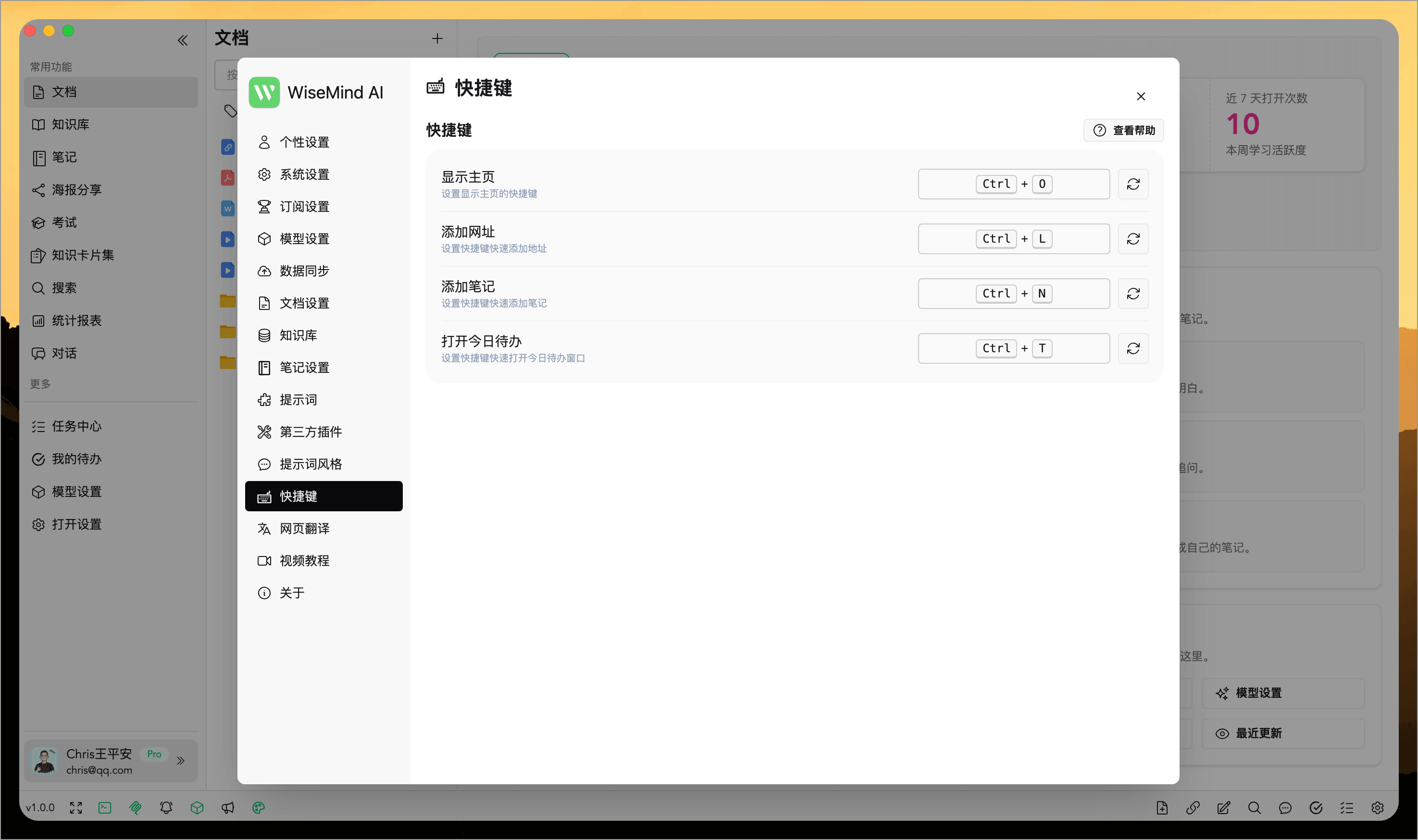
快捷鍵
這些快捷鍵在其他應用中也可使用。開啟“設定 → 快捷鍵”,點選某一項,再按下新的組合。至少需要兩個按鍵。
同一組合不能分配給兩個功能。若該組合已被系統或其他應用佔用,本次不會儲存,原有快捷鍵仍然有效。修改後,以本頁顯示為準。
下面是當前預設值。macOS 上寫成 ⌘ 的鍵,在 Windows 與 Linux 上對應 Ctrl。
預設組合
| 功能 | macOS | Windows / Linux | 按下之後 |
|---|---|---|---|
| 顯示主頁 | ⌘ + Shift + O | Ctrl + Shift + O | 開啟 WiseMindAI 主視窗 |
| 新增網址 | ⌘ + Shift + L | Ctrl + Shift + L | 將網頁地址收進資料 |
| 新增筆記 | ⌘ + Shift + N | Ctrl + Shift + N | 新建一篇筆記 |
| 快速記錄 | ⌘ + Option + N | Ctrl + Alt + N | 在當前應用中記一條筆記 |
| 開啟全域性搜尋 | ⌘ + Shift + K | Ctrl + Shift + K | 在已有資料、筆記與對話中查詢 |
| 喚起問 AI(新對話) | Option + Shift + Space | Alt + Shift + Space | 開啟應用並新建一輪問 AI |
| 開啟今日待辦 | ⌘ + Shift + T | Ctrl + Shift + T | 開啟今天的待辦視窗 |
| 快捷截圖 | ⌘ + Shift + 2 | Ctrl + Shift + 2 | 框選螢幕並儲存 |
若本頁顯示的組合與上表不同,以頁面為準。以前未改過、仍是 Ctrl + O 一類舊預設值的,會更新為上表;你自行修改過的組合會保留。
語音輸入
語音輸入位於同一頁下方,有兩種模式:
- 按住說話:按住時錄音,鬆開結束。macOS 預設 ⌘ + Shift + V,Windows / Linux 預設 Ctrl + Alt + V。
- 連續錄音:按一次開始,再按一次結束。macOS 預設 ⌘ + Shift + R,Windows / Linux 預設 Ctrl + Alt + R。
在“設定 → 個性與外觀”中關閉“啟用語音輸入”後,錄音按鈕會隱藏,這兩個快捷鍵也會停用。
截圖之後
框選區域後,可使用畫筆、箭頭、矩形、文字、馬賽克等標註,再確認儲存。儲存位置可以是資料、專題或筆記。
預設先開啟哪一種儲存位置,可在“設定 → 截圖”中修改。快捷截圖按鍵與“快捷鍵”頁是同一項,改其中一處,另一處會同步變更。