
WiseMindAI Obsidian 插件
WiseMindAI Obsidian 插件可以把 WiseMindAI 的 AI 助手能力带到 Obsidian 里。你可以在 Obsidian 中直接开始实时转录、把逐字稿写入笔记,也可以总结笔记、生成知识卡片、围绕笔记提问,或在 Obsidian 和 WiseMindAI 之间同步 Markdown 内容。
它适合平时用 Obsidian 写笔记、整理资料,同时也想用 WiseMindAI 做总结、学习、复习和知识管理的人。插件不是替代 Obsidian,而是让 Obsidian 里的内容可以继续被 WiseMindAI 使用。
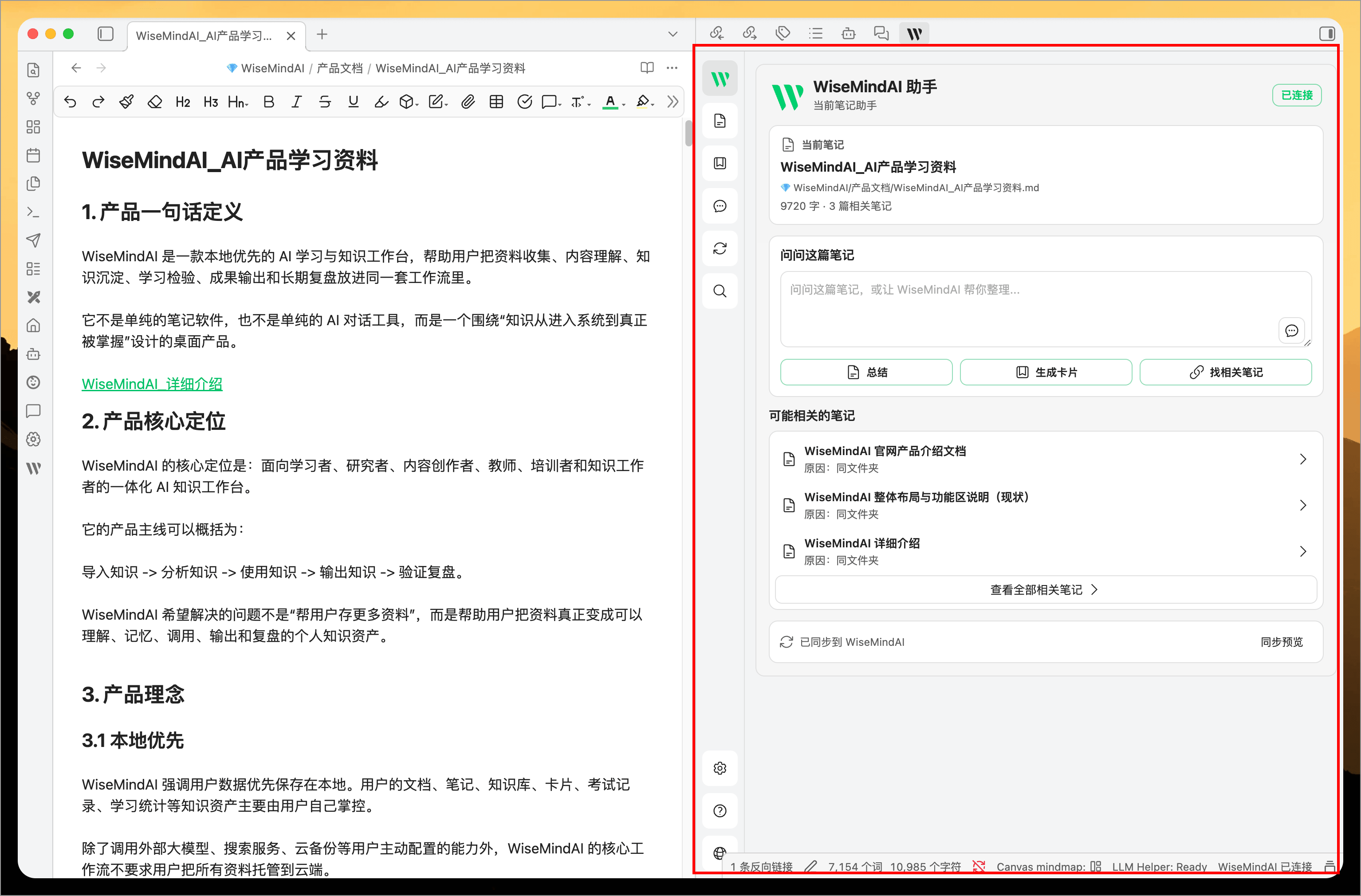
使用前准备
使用前请先完成两件事:
- 安装并启动 WiseMindAI 桌面应用。
- 在 WiseMindAI 中开启本地 API,默认地址是
http://127.0.0.1:38221。
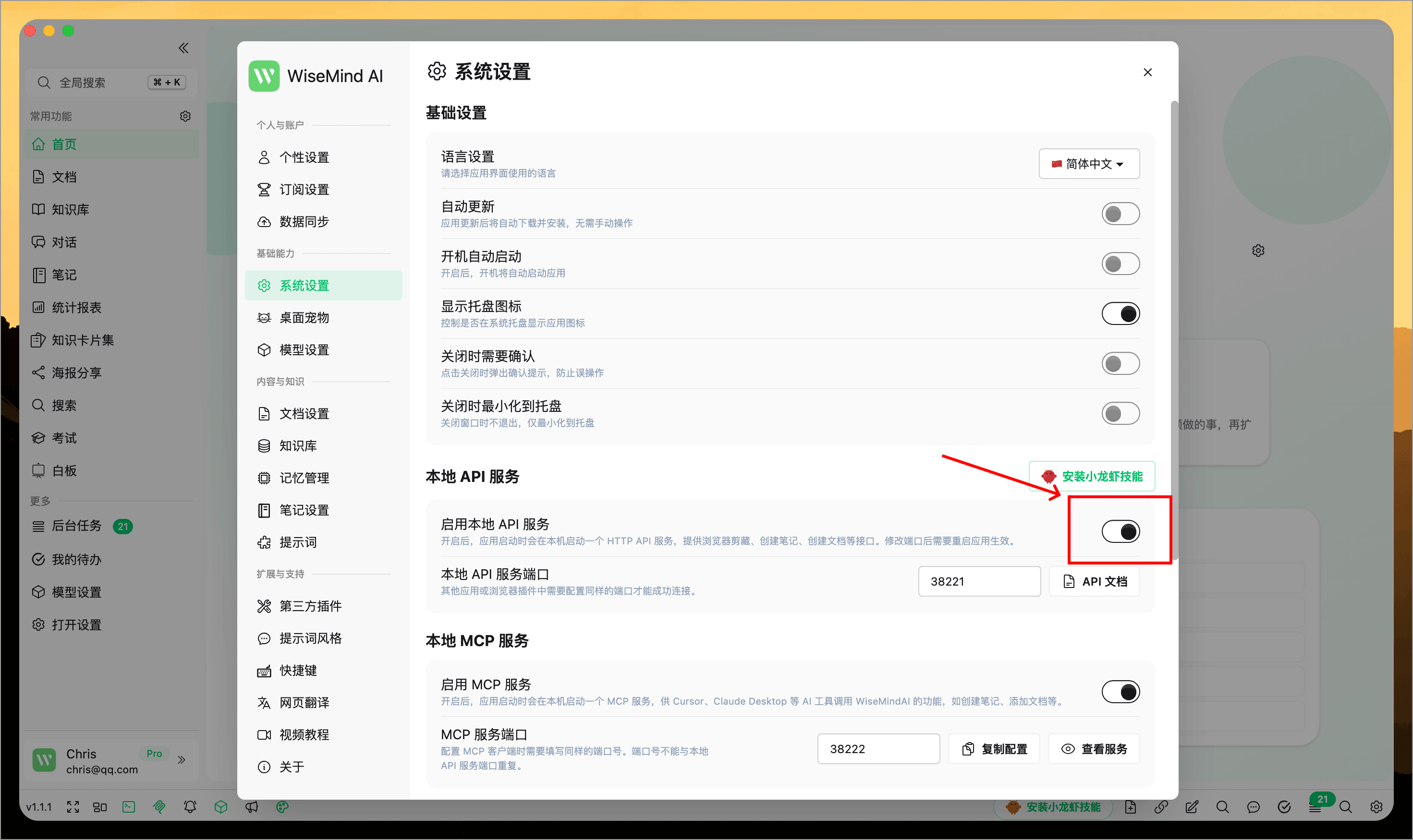
如果你改过本地 API 端口,需要在 Obsidian 的 WiseMindAI 插件设置里改成一致。
插件安装
方式一:Obsidian 官方安装(推荐)
在 Obsidian 中打开 设置 → 第三方插件 → 社区插件,搜索 WiseMindAI 并安装。也可以点击下方按钮打开插件页。
打开 Obsidian 插件页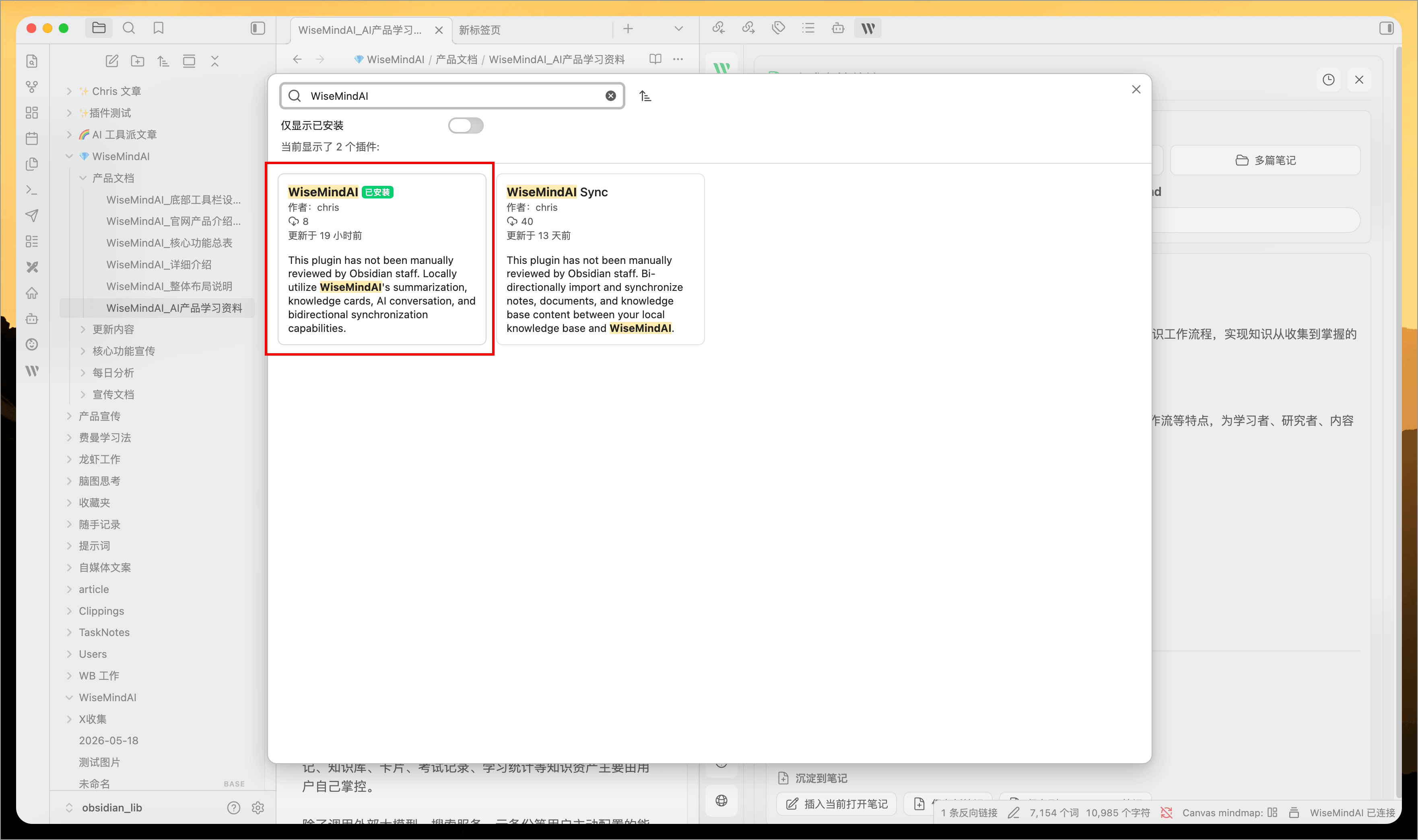
方式二:手动安装(GitHub)
从 GitHub Releases 下载插件压缩包,解压后放到当前 Obsidian 仓库的插件目录。
打开 GitHub Releases- 解压后确认包含
main.js、manifest.json、styles.css。 - 在 Obsidian 仓库中创建目录:
.obsidian/plugins/wisemindai/。 - 将上面的文件放入该目录。
- 回到 Obsidian,打开 设置 → 第三方插件,启用 WiseMindAI。
打开插件面板
启用插件后,可以通过这些方式打开 WiseMindAI 面板:
- 点击 Obsidian 左侧栏的 WiseMindAI 图标。
- 在命令面板执行
WiseMindAI: 打开面板。 - 点击底部状态栏里的 WiseMindAI 状态。
第一次打开时,插件会显示一个简单教程,帮助你确认基本用法。
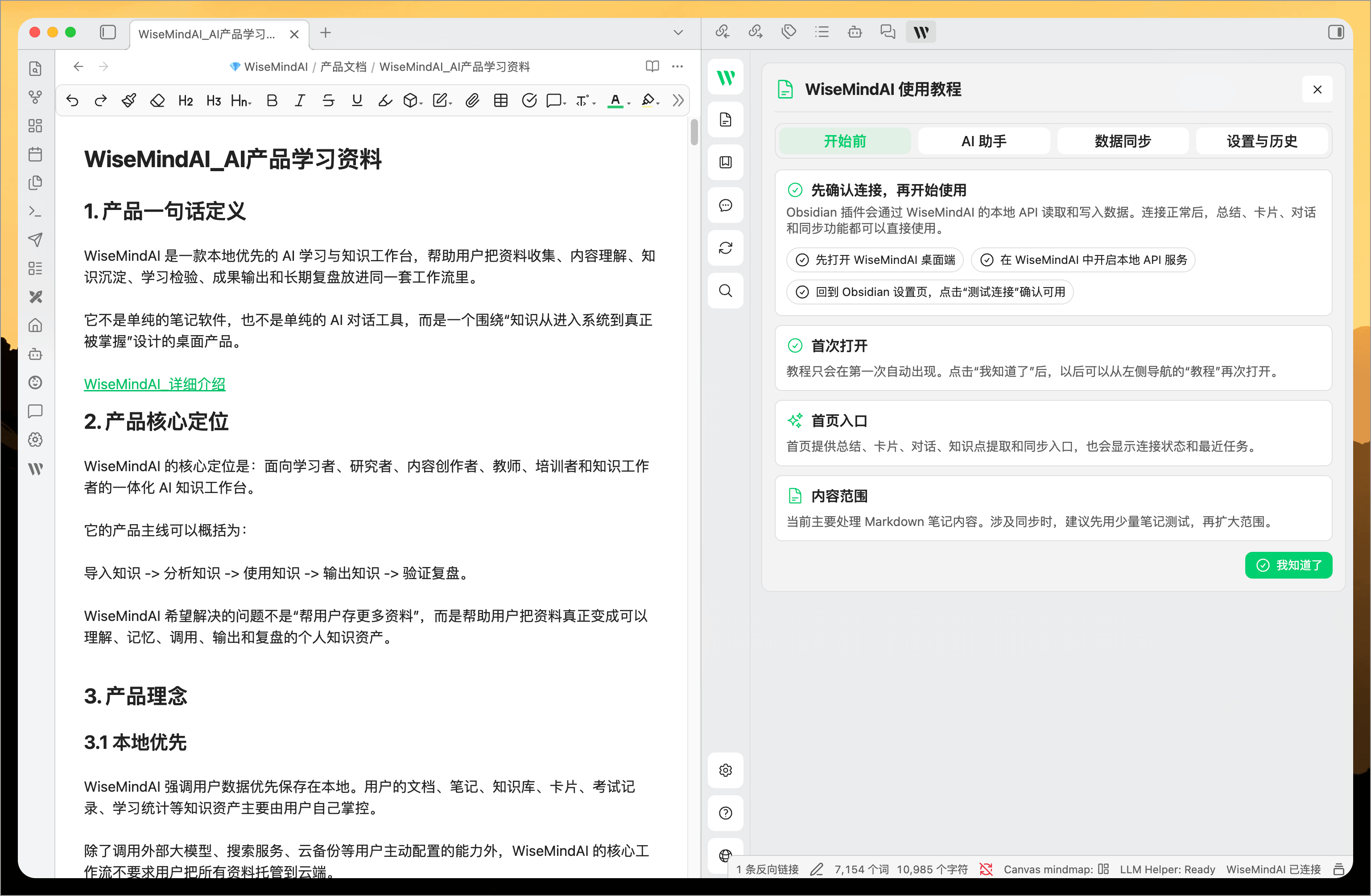
核心功能
实时转录并写入笔记
打开插件的「转录」页面后,可以直接在 Obsidian 中开始、暂停、继续和结束录音。逐字稿会随着讲话实时显示,录制过程中也可以标记重点和待办。
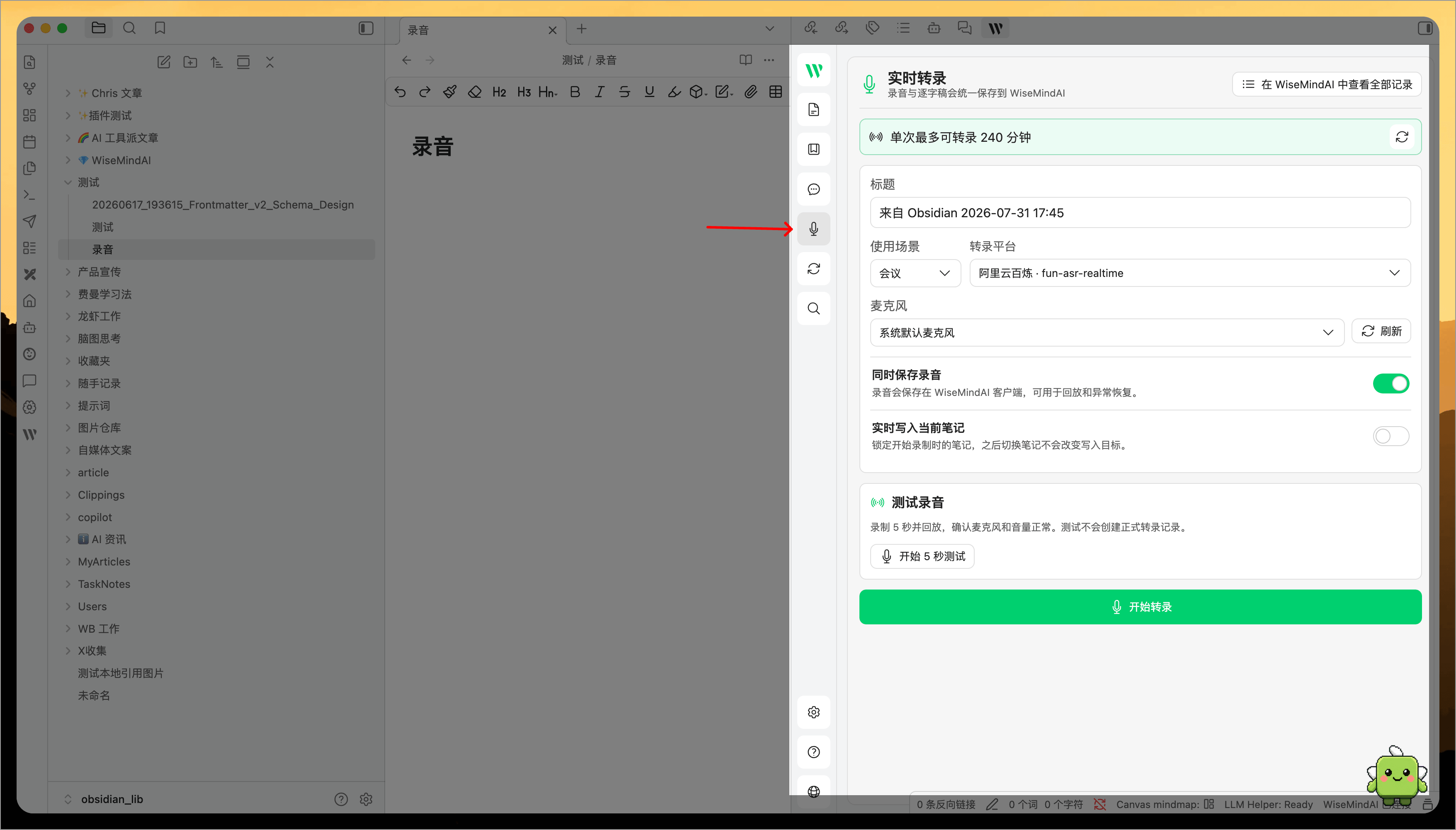
开始录音时,可以选择「实时写入笔记」。插件会记住开始时确认的目标笔记,即使后来切换到其他笔记,新的逐字稿也不会写错位置。
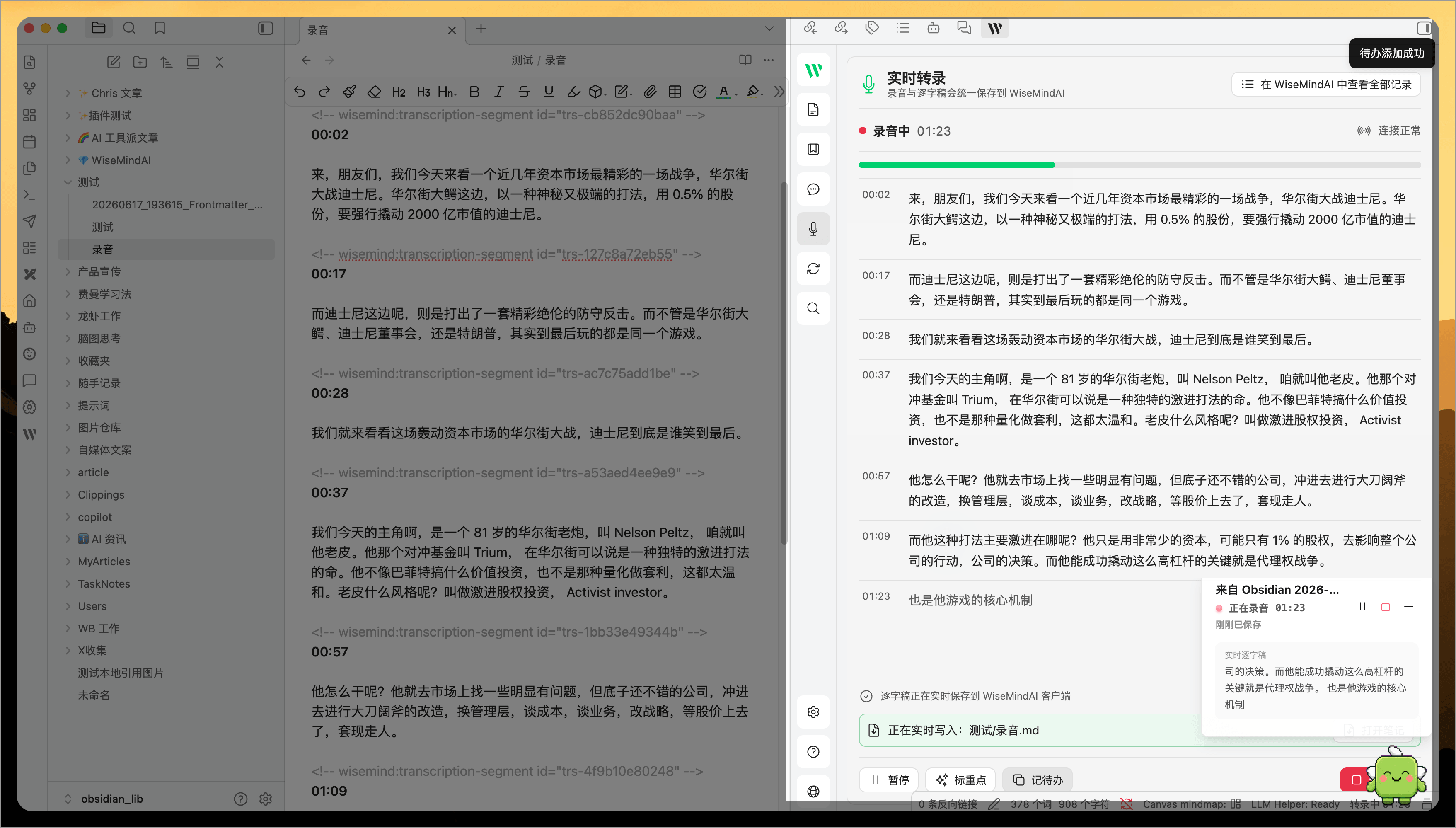
录音结束后,完整记录会保存到 WiseMindAI。可以回到客户端继续修改逐字稿、整理发言人、生成纪要,再保存到文档或知识库。
进入转录页面时,插件会先检查 WiseMindAI 是否已经启动、客户端版本是否支持当前功能。如果没有可用的转录模型,会提示先回到 WiseMindAI 进行配置。
查看最近的转录历史
插件会保留最近 30 条从 Obsidian 发起的转录。进入转录历史后,可以直接查看逐字稿和纪要,也可以返回 WiseMindAI 继续整理,不需要重新寻找对应记录。
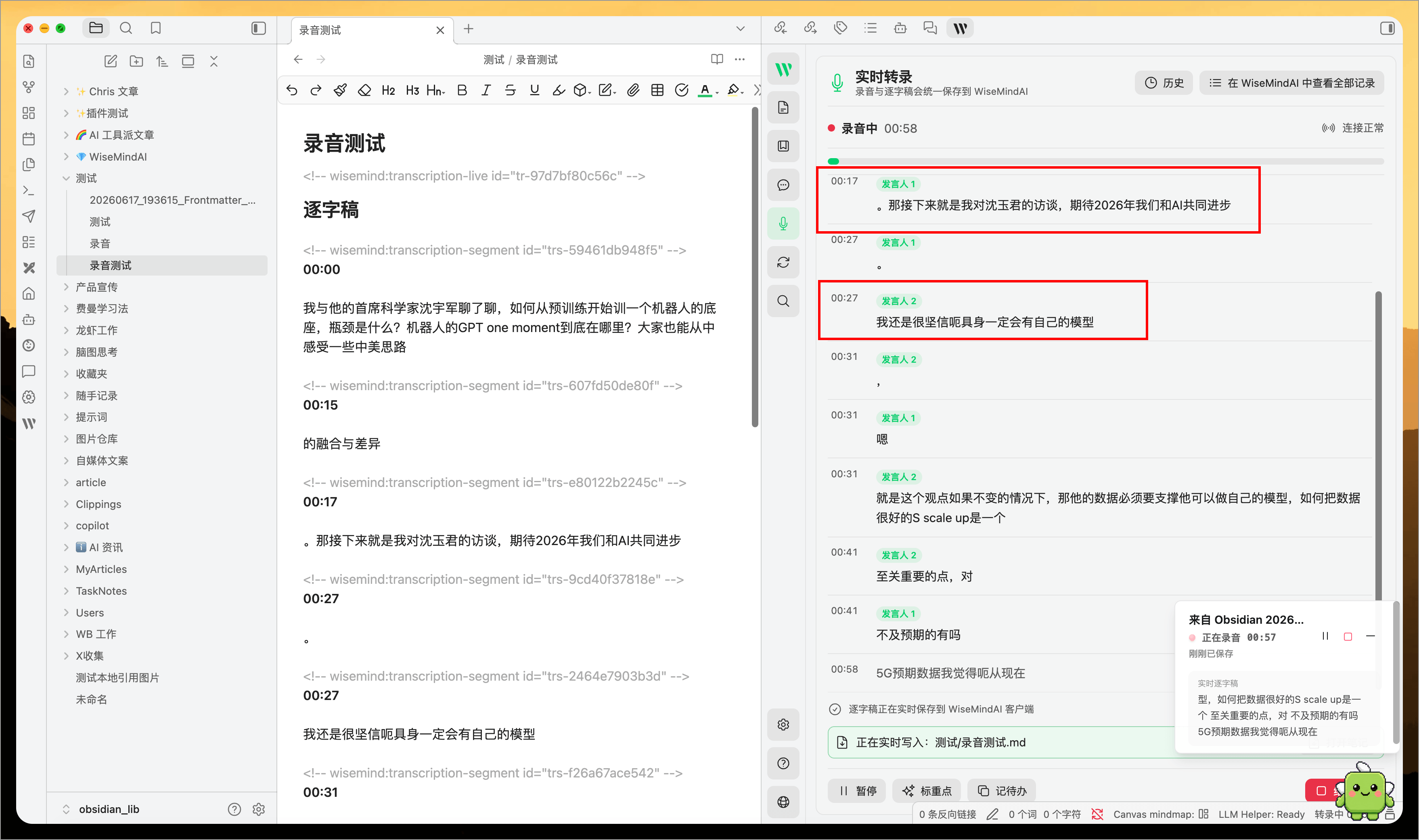
整理发言人
录制结束后,可以修改发言人名称、合并识别错误的发言人,也可以只调整某一段内容对应的发言人。
调整结果会随转录记录保存,回看逐字稿和纪要时仍然保留。
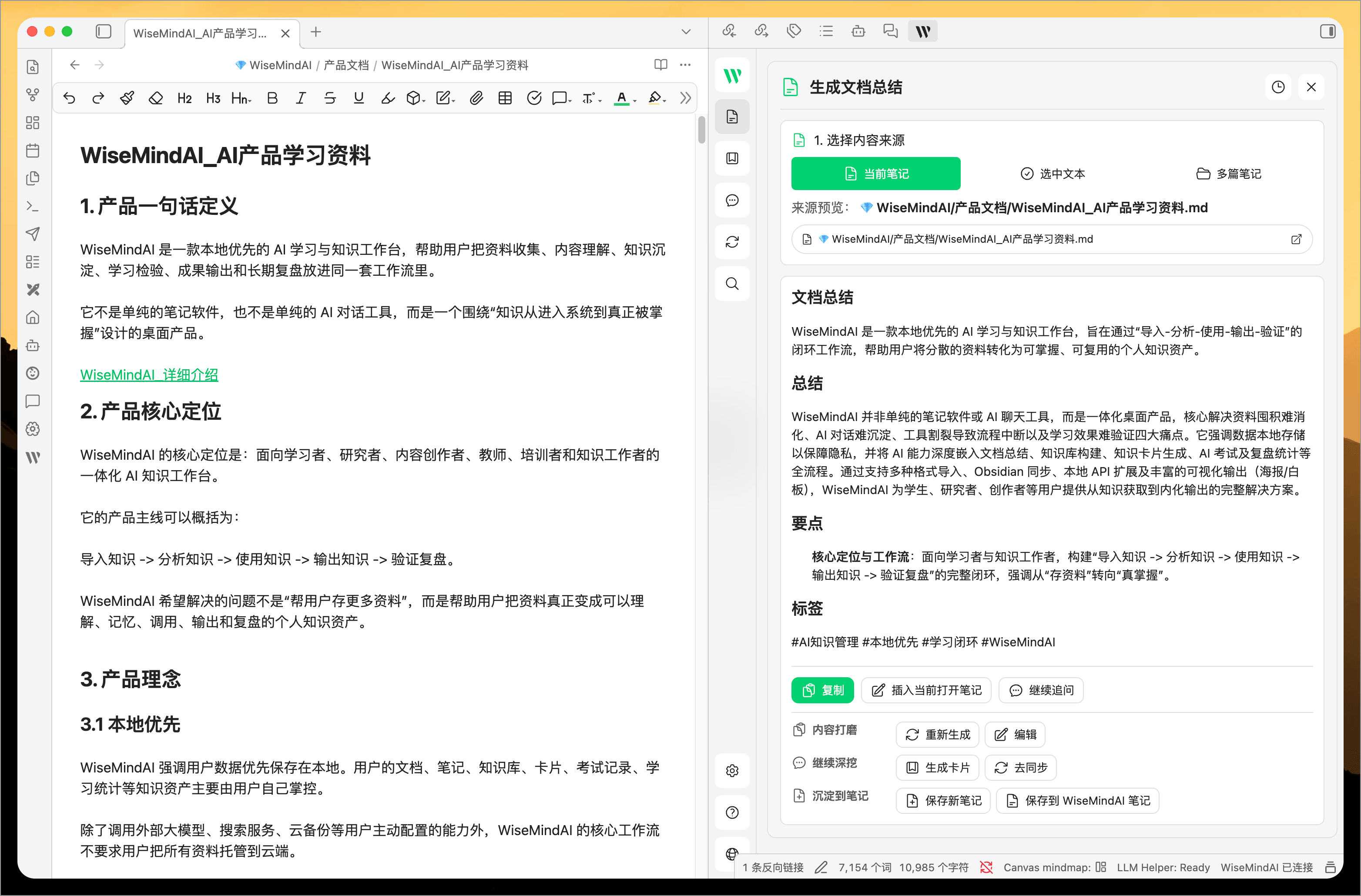
总结笔记
你可以让 WiseMindAI 总结当前笔记、选中的文字,或者多篇笔记。生成结果可以复制、插入当前笔记,也可以保存到 WiseMindAI 笔记中。
这个功能适合整理长文、会议记录、学习资料和读书笔记。
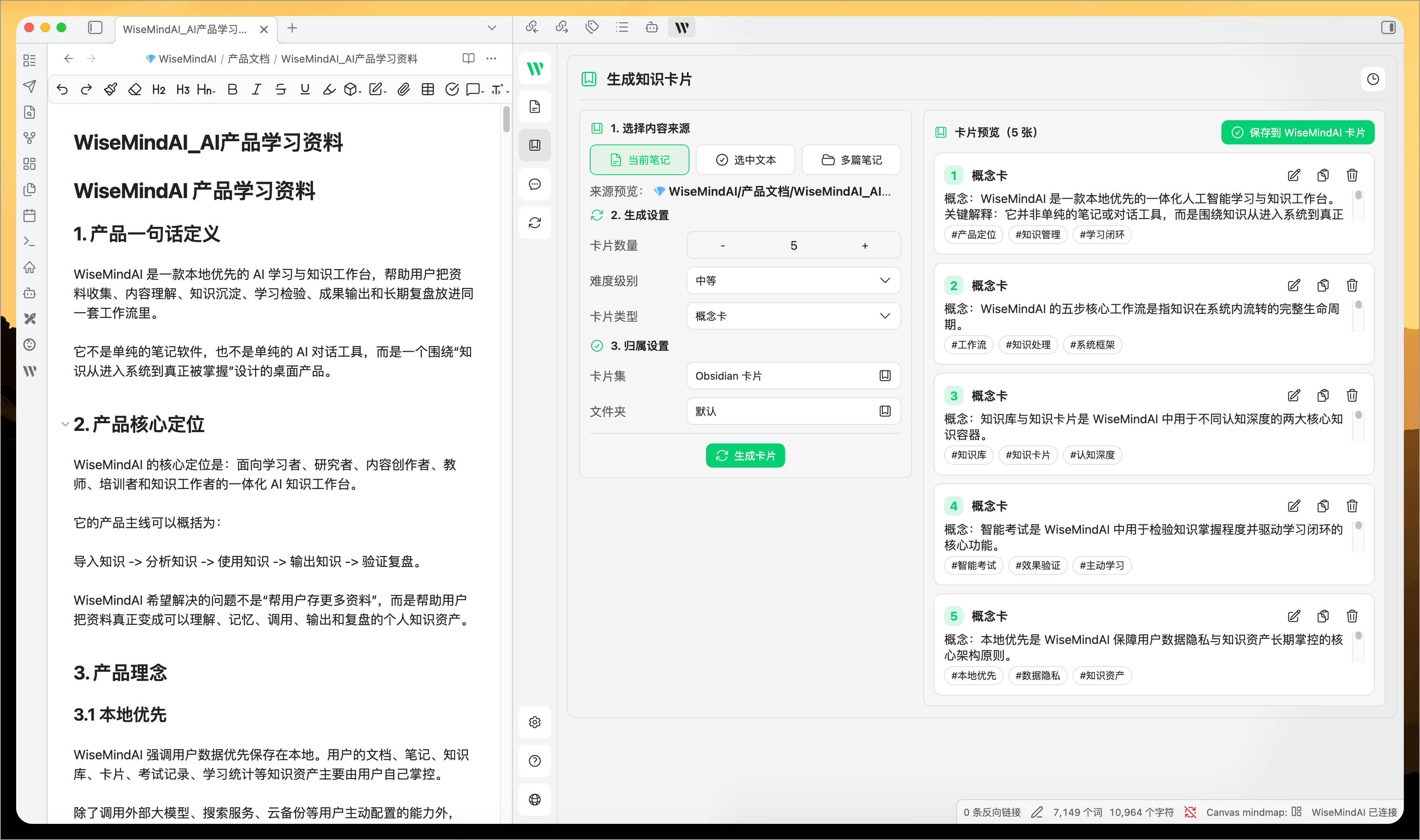
生成知识卡片
插件可以从 Obsidian 笔记里生成知识卡片。你可以设置卡片数量、难度和类型,例如问答卡、概念卡或混合卡。
生成后可以先预览和编辑,再保存到 WiseMindAI 的知识卡片集中,方便后续复习。
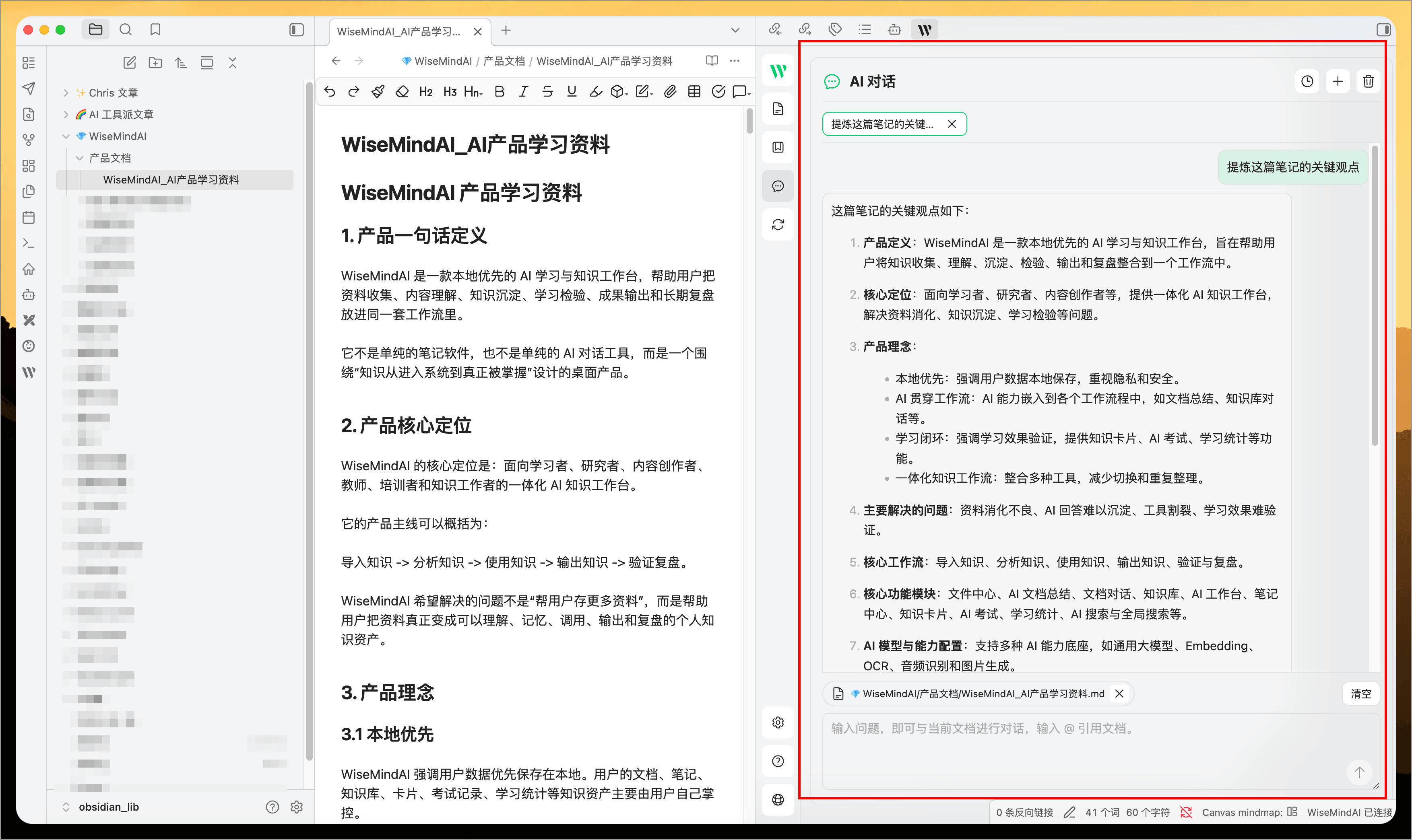
与笔记对话
在 对话 页面,可以围绕当前笔记继续提问。比如让它解释某个概念、提炼关键观点,或基于这篇笔记提出后续问题。
输入框里也可以用 @ 引用其他笔记,让 WiseMindAI 同时参考多篇内容。回答结果可以复制,也可以插入当前笔记。
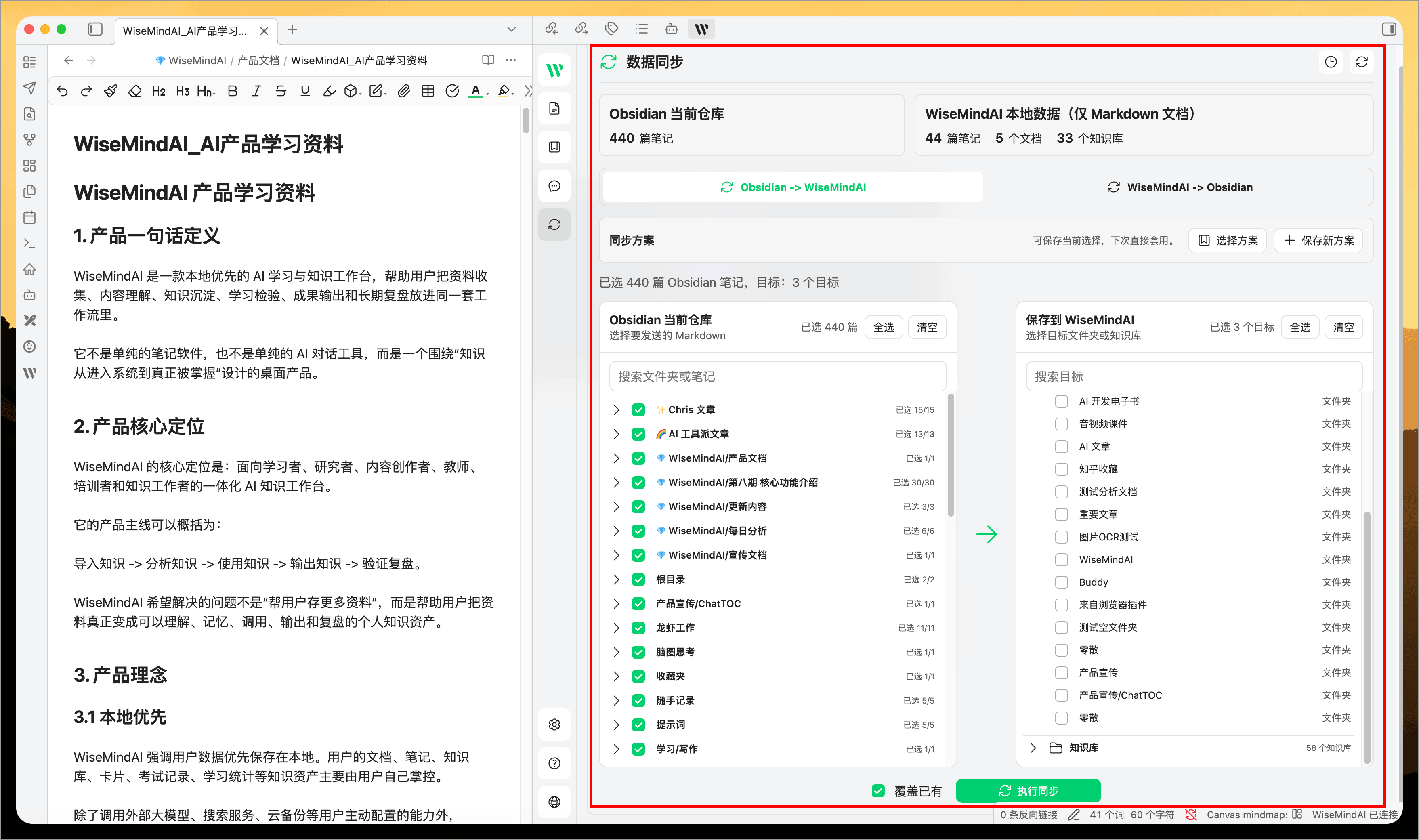
双向同步内容
插件支持 Obsidian 和 WiseMindAI 之间的双向同步。
Obsidian → WiseMindAI
可以把 Obsidian 里的 Markdown 笔记同步到 WiseMindAI,保存为 WiseMindAI 笔记、文档或知识库内容。
WiseMindAI → Obsidian
可以把 WiseMindAI 里的笔记、文档、知识库文档写回 Obsidian,继续用 Obsidian 管理。
同步时可以选择具体内容、目标文件夹,也可以选择是否保留文件夹层级、是否覆盖已有内容。
同步到知识库时会自动检查重复内容,减少同一份 Obsidian 笔记被反复加入知识库。
右键快捷发送
插件会在 Obsidian 里增加右键菜单:
- 右键 Markdown 文件,可以发送到 WiseMindAI。
- 右键文件夹,可以发送整个文件夹里的 Markdown 笔记。
- 在编辑器中右键,可以发送当前笔记。
- 选中文本后右键,可以只发送这一段内容,也可以直接总结或生成知识卡片。
如果只是临时处理一篇笔记或一段摘录,用右键入口会更快。
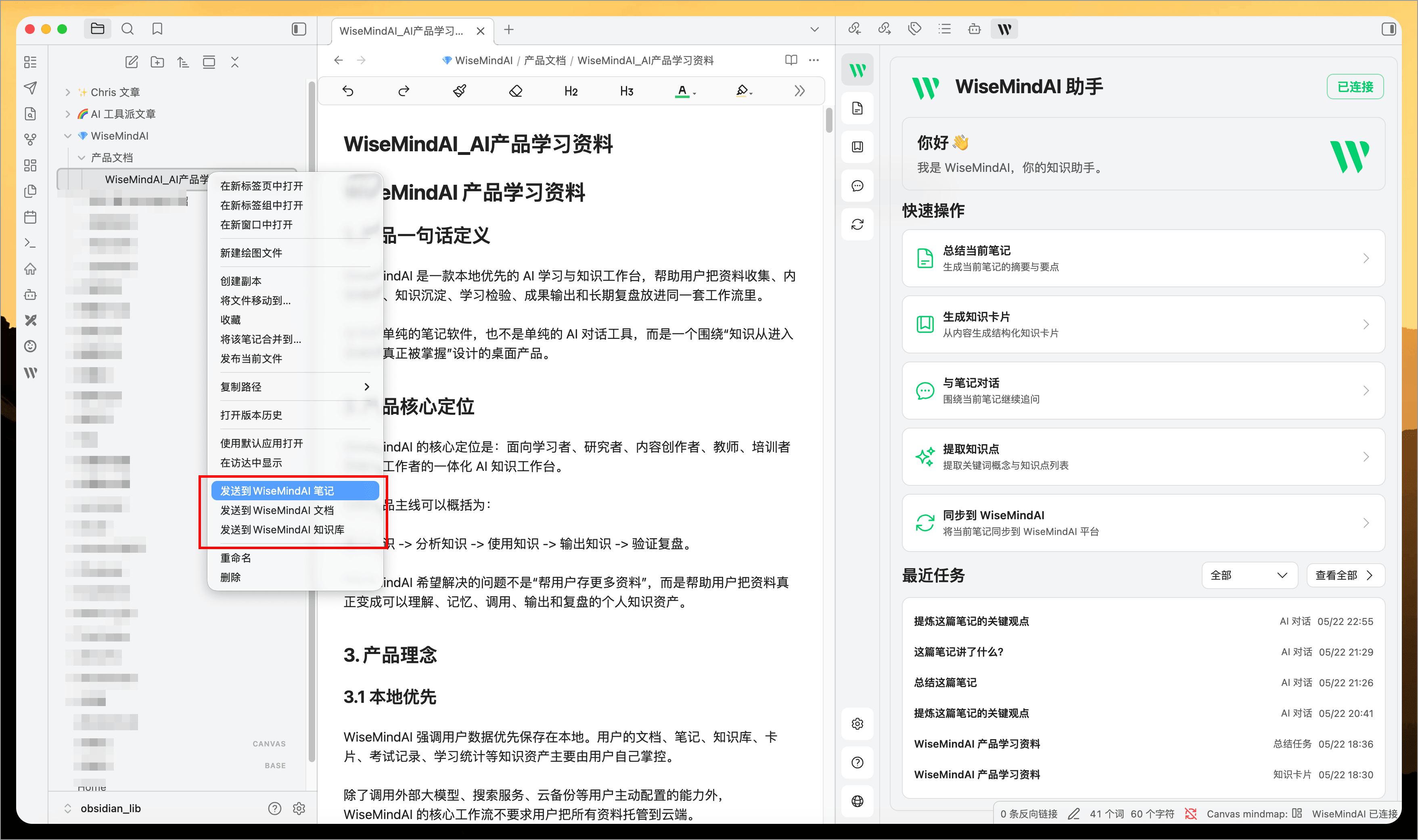
如果你不希望右键菜单占用 Obsidian 菜单空间,也可以在插件设置中关闭右键菜单。需要时再打开,按自己的使用习惯保留入口。
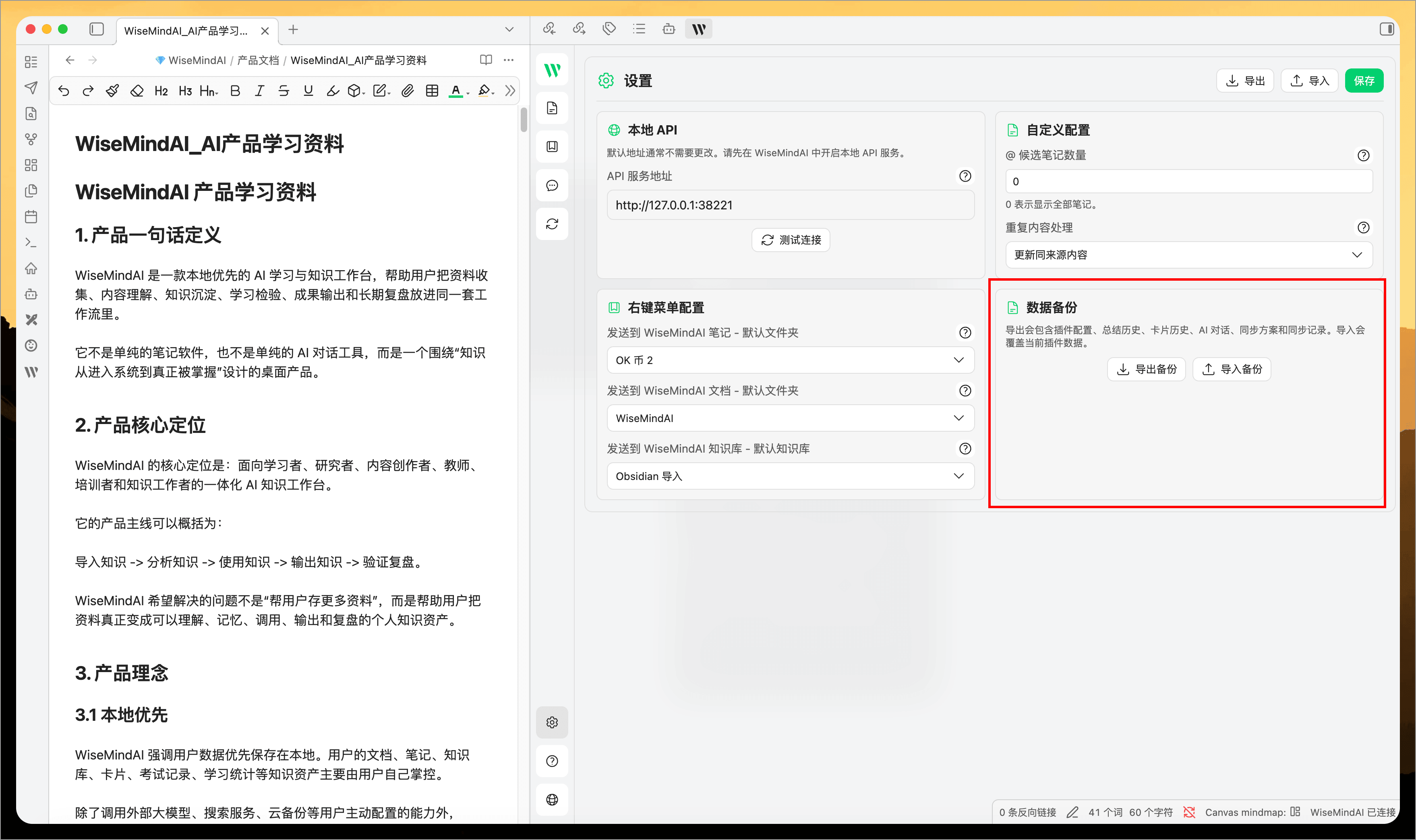
导入导出历史记录
插件会保留最近的总结、知识卡片和同步记录,方便回看之前生成过的内容。
你可以对所有记录进行导入和导出,不用担心切换设备或者应用升级导致数据丢失。
常见用法
总结当前笔记
- 在 Obsidian 打开要处理的 Markdown 笔记。
- 打开 WiseMindAI 面板,进入 总结 页面。
- 选择 当前笔记,点击生成。
- 生成后按需要复制、插入当前笔记,或保存到 WiseMindAI。
从笔记生成知识卡片
- 进入 卡片 页面。
- 选择内容来源,可以是当前笔记、选中文本或多篇笔记。
- 设置卡片数量、难度和类型。
- 选择 WiseMindAI 中的卡片集和文件夹。
- 点击生成,检查内容后保存到 WiseMindAI。
围绕笔记提问
- 打开一篇笔记。
- 进入 对话 页面。
- 输入问题并发送。
- 如果要引用其他笔记,在输入框中输入
@后选择对应笔记。
同步 Obsidian 和 WiseMindAI 内容
- 进入 同步 页面。
- 选择同步方向:
Obsidian -> WiseMindAI或WiseMindAI -> Obsidian。 - 勾选要同步的内容。
- 选择保存位置或写入文件夹。
- 点击执行同步。
隐私说明
插件连接的是本机 WiseMindAI 本地接口,地址通常是 127.0.0.1。它不会直接读取 WiseMindAI 数据库,也不会把你的 Obsidian 笔记上传到第三方服务器。
插件里的总结、知识卡片和对话会使用你在 WiseMindAI 中配置的 AI 模型。是否联网,取决于你在 WiseMindAI 里选择的是本地模型还是在线模型。
常见问题
连接不上 WiseMindAI 怎么办?
确认 WiseMindAI 已启动,并且本地 API 已开启。如果改过端口,请同步修改插件里的 API 服务地址。
右键菜单可以关闭吗?
可以。新版插件支持在设置里开启或关闭右键菜单。如果你更喜欢简洁菜单,可以关闭;如果经常发送笔记到 WiseMindAI,建议保留。
对话页面滚动异常怎么办?
建议先升级到最新版插件。新版已优化对话页面滚动和布局,并修复部分对话页面报错问题。
为什么有些 Obsidian 文件没有出现?
插件主要处理 Markdown 文件。.obsidian、回收站、隐藏目录和过大的文件会被忽略。
右键发送和同步有什么区别?
右键发送适合临时处理单篇笔记、文件夹或选中文本;同步页面适合批量选择内容、指定目标位置,并查看同步结果。
插件会修改我的 Obsidian 原文件吗?
总结、知识卡片和对话不会自动改原笔记。只有你主动点击插入,或执行写回 Obsidian 时,插件才会写入内容。
转录历史会保留多少条?
插件会显示最近 30 条由 Obsidian 发起的转录,可以直接回看逐字稿和纪要。