
安装与首次启动
WiseMindAI 目前支持 Windows 与 macOS。请先进入下载页获取安装包:
Download下载完成后,打开安装包并按系统提示完成安装即可。
安装问题
1. macOS
在 Mac 上首次打开时,系统可能提示无法验证开发者:
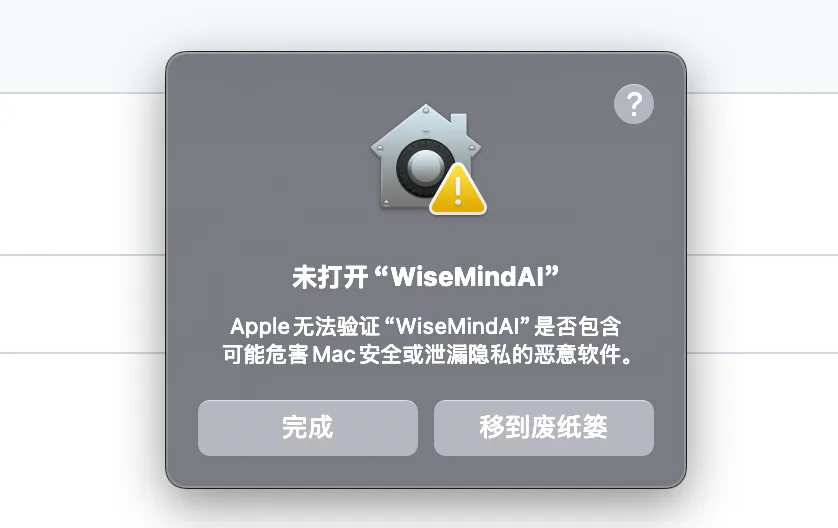
处理方法如下:
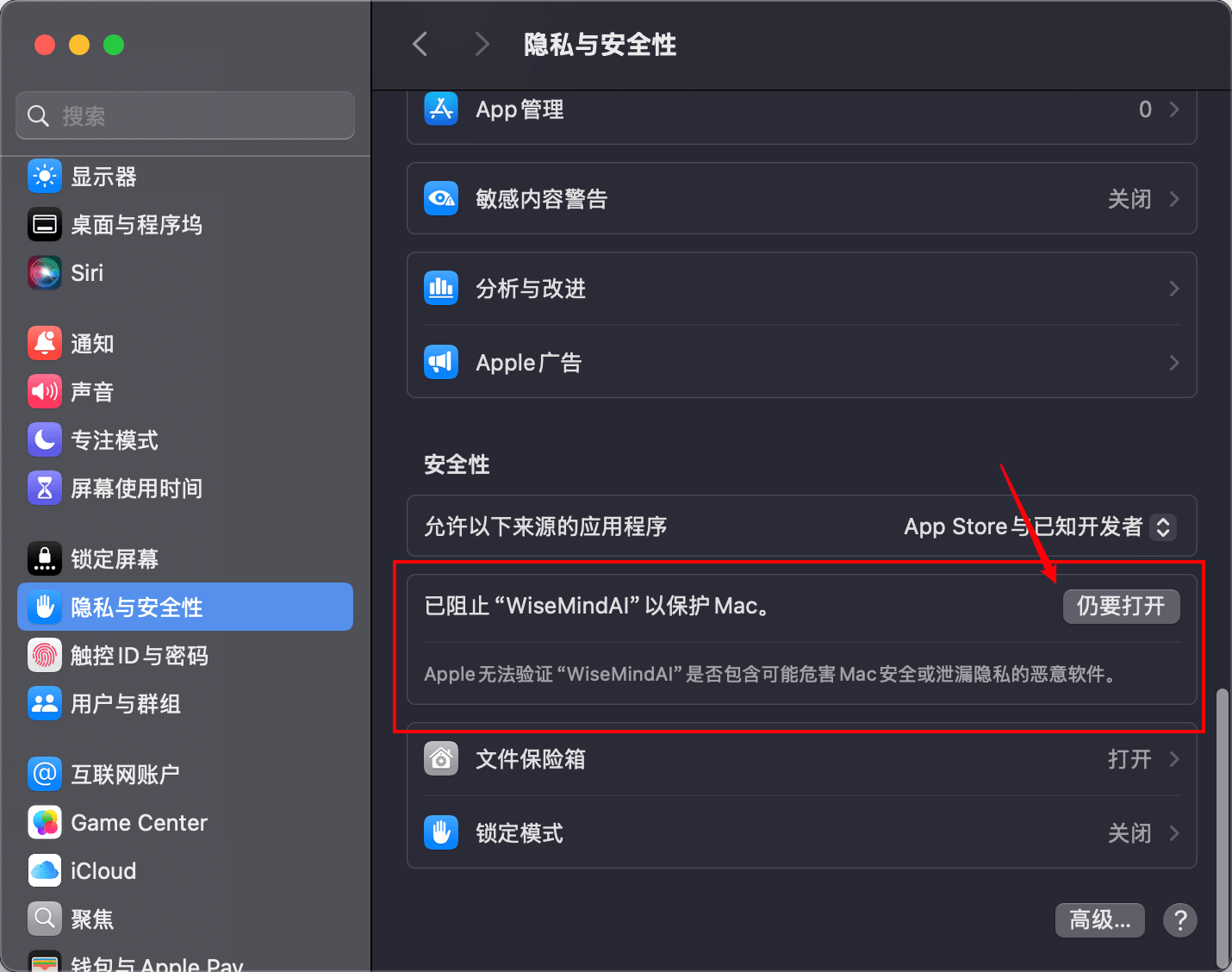
打开“系统设置 → 隐私与安全性 → 安全性”,点击“仍要打开”:
在随后弹出的对话框中再次确认“仍要打开”:
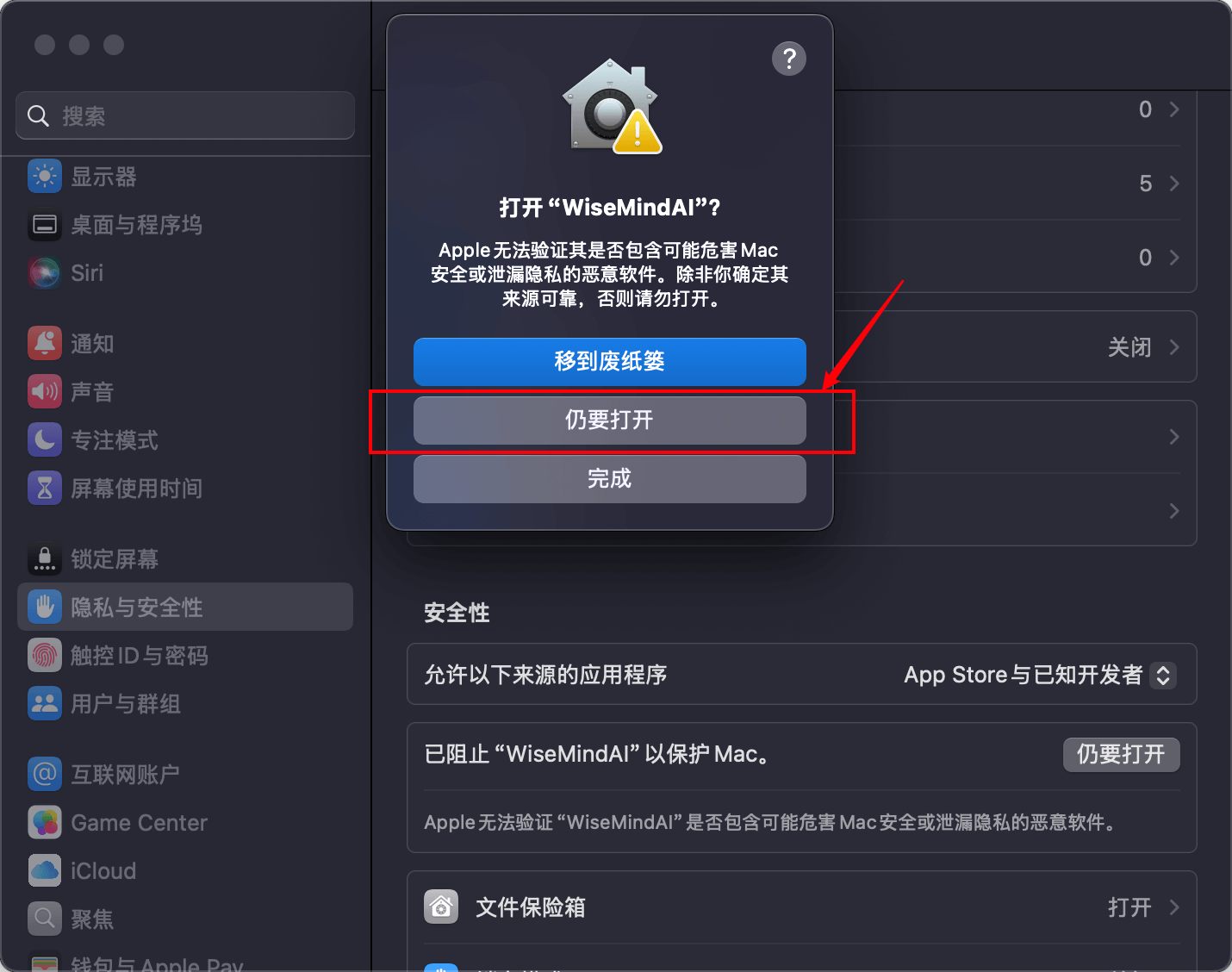
完成后即可正常启动。
也可以在终端执行:
bash
xattr -cr /Applications/WiseMindAI.app然后重新打开 WiseMind AI。
2. Windows
下载后直接安装并启动即可。
初始化
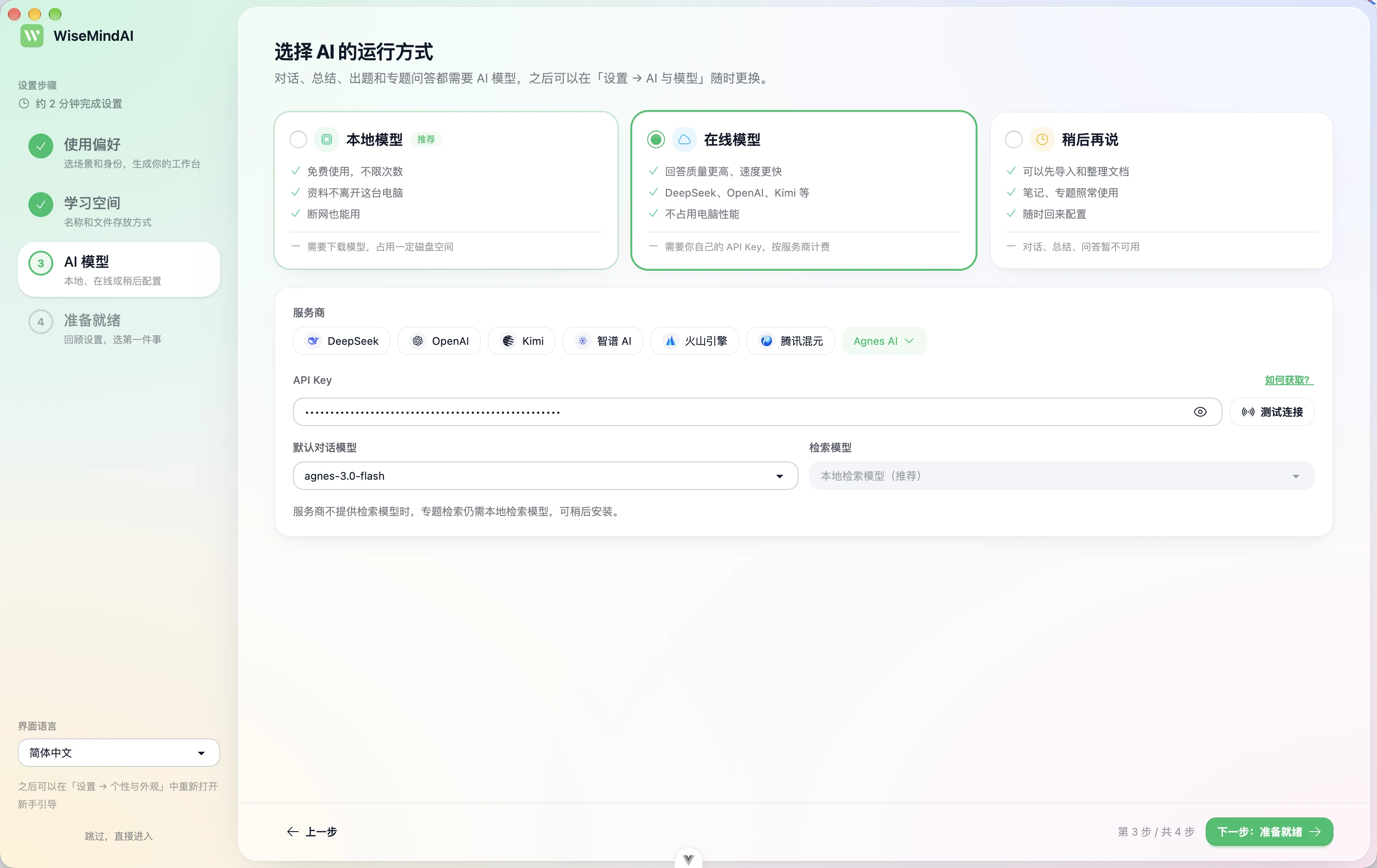
首次启动会进入引导流程。请按提示完成基础设置,并按需安装初始模型:
功能使用
完成模型配置后,即可使用总结、提问、出卡与出题等能力。若尚未配置对应模型,这些步骤不会开始;资料导入本身不依赖模型。
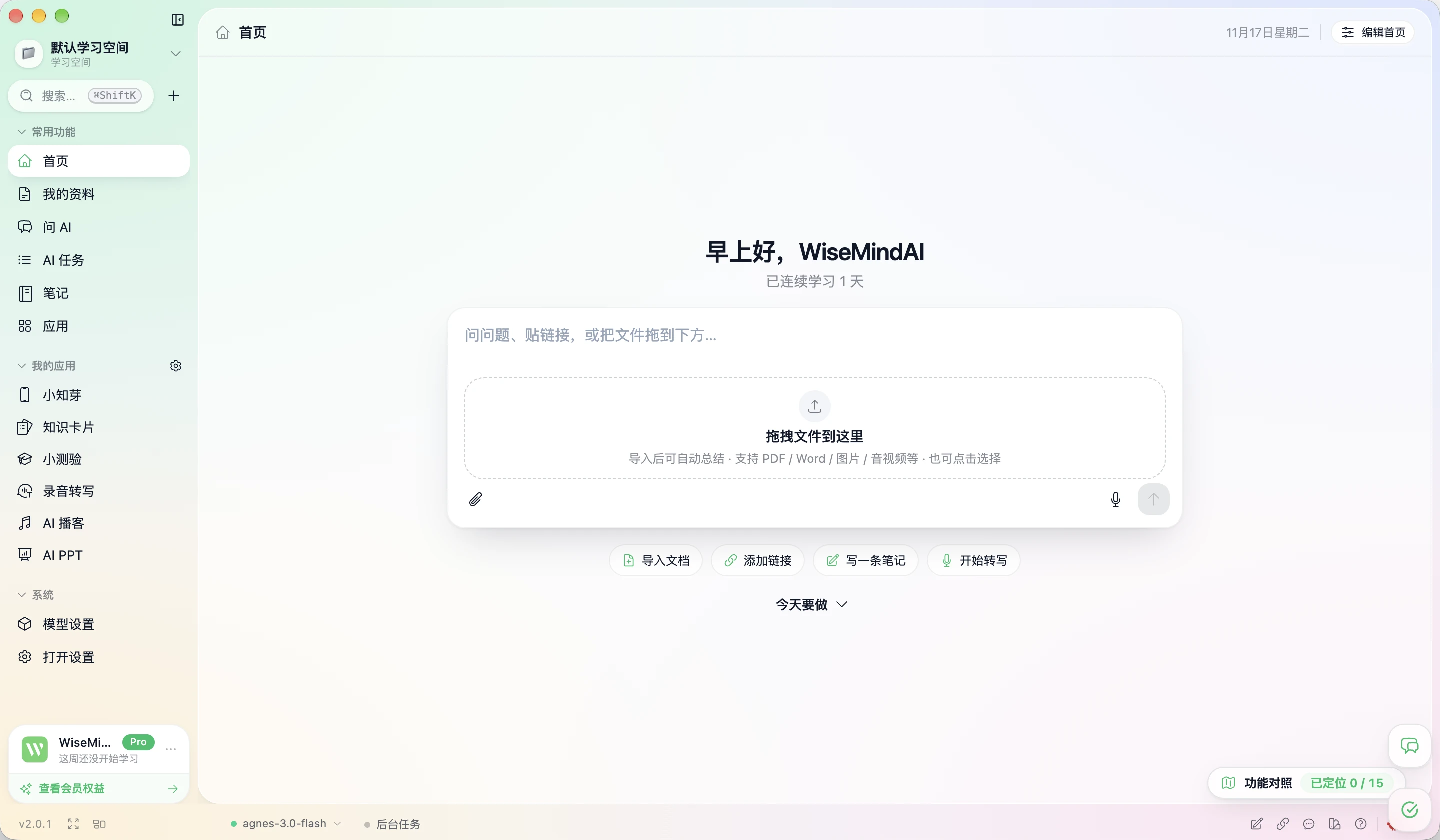
可按首页引导添加文档、网页,或导入浏览器书签,开始学习整理:
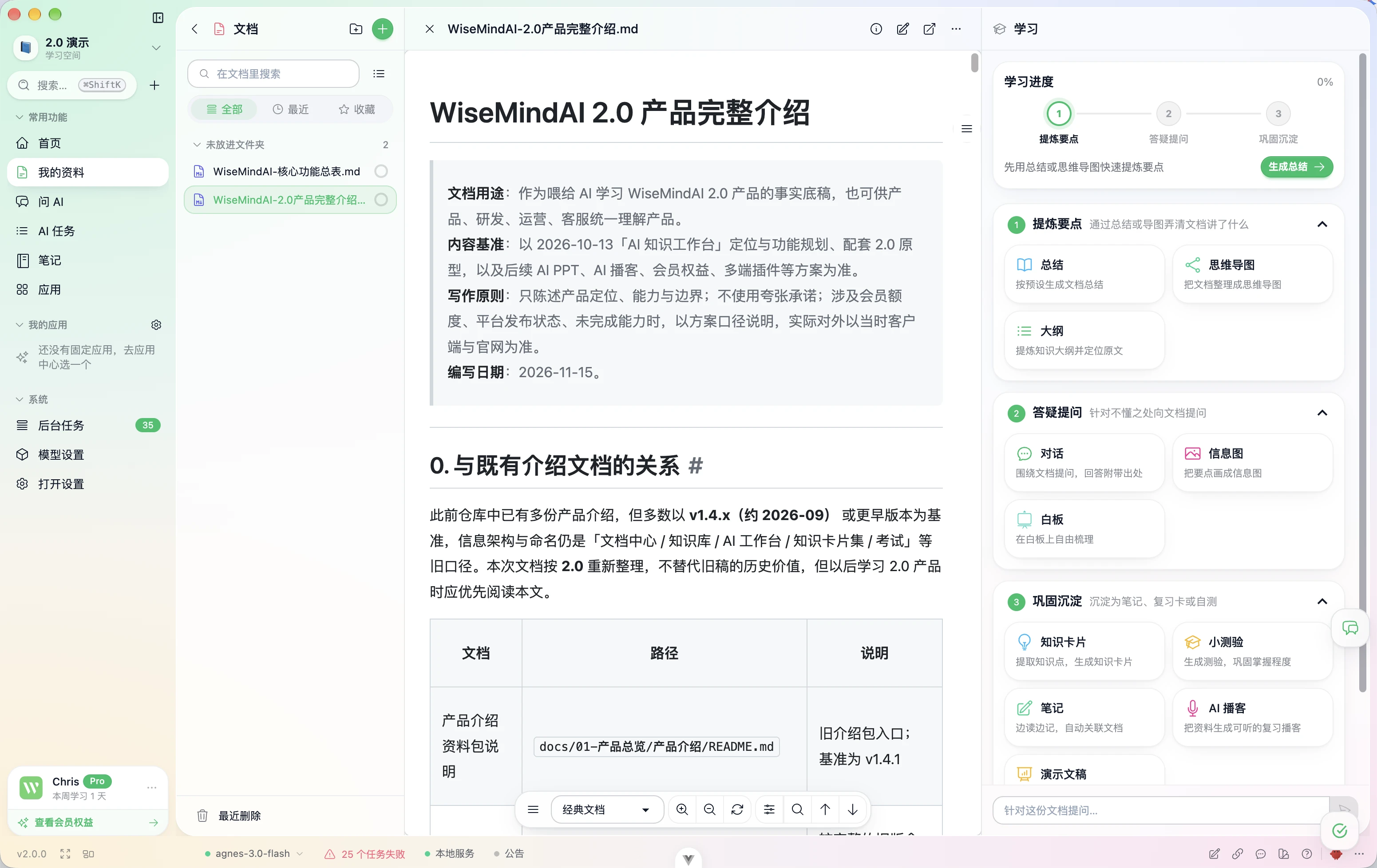
添加文档、网页或本地文件时,请使用页面上的添加入口。免费版资料共计 50 份:
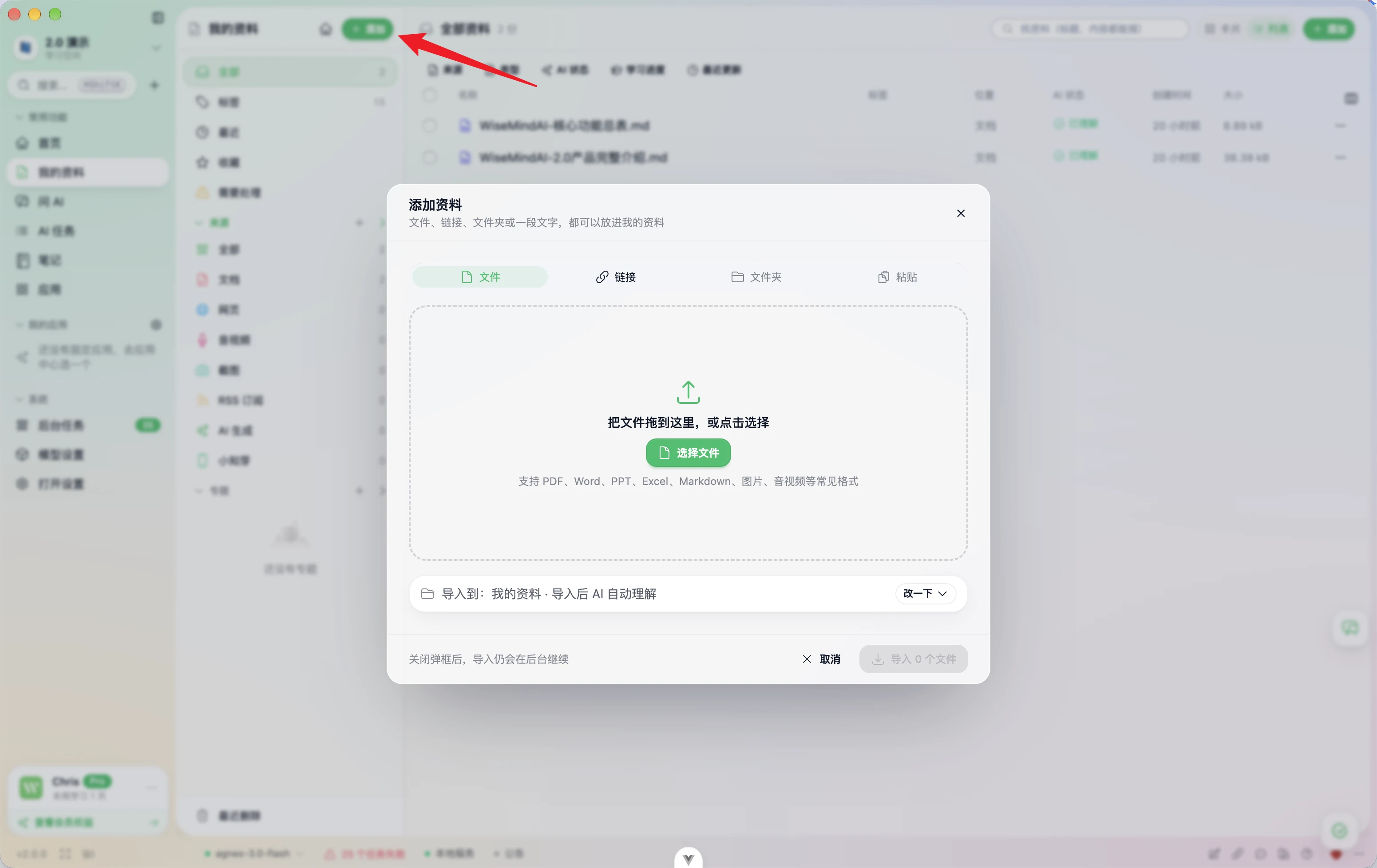
模型配置
首次启动会进入引导。你可以按引导安装本地模型,或稍后在“设置 → AI 与模型”中导入。若已有云端模型 Key,也可以只填写 Key,不必安装本地模型。
可按场景分别配置:
- 通用模型:对话、总结、知识卡片与 AI 任务。查看提供商和模型
- Embedding 模型:为资料建立向量检索。查看提供商和模型
- 图片生成模型:信息图与文生图。查看提供商和模型
- 图片文字识别:从截图与扫描件提取文字。查看提供商和模型
- 音频转文字:将音视频文件转为文字。查看提供商和模型
- 实时转录:会议与课堂的实时识别。查看提供商和模型
- 语音合成与播客生成:语音合成、播客生成
- 本地模型:在 WiseMindAI 中管理 Ollama 等本地服务。
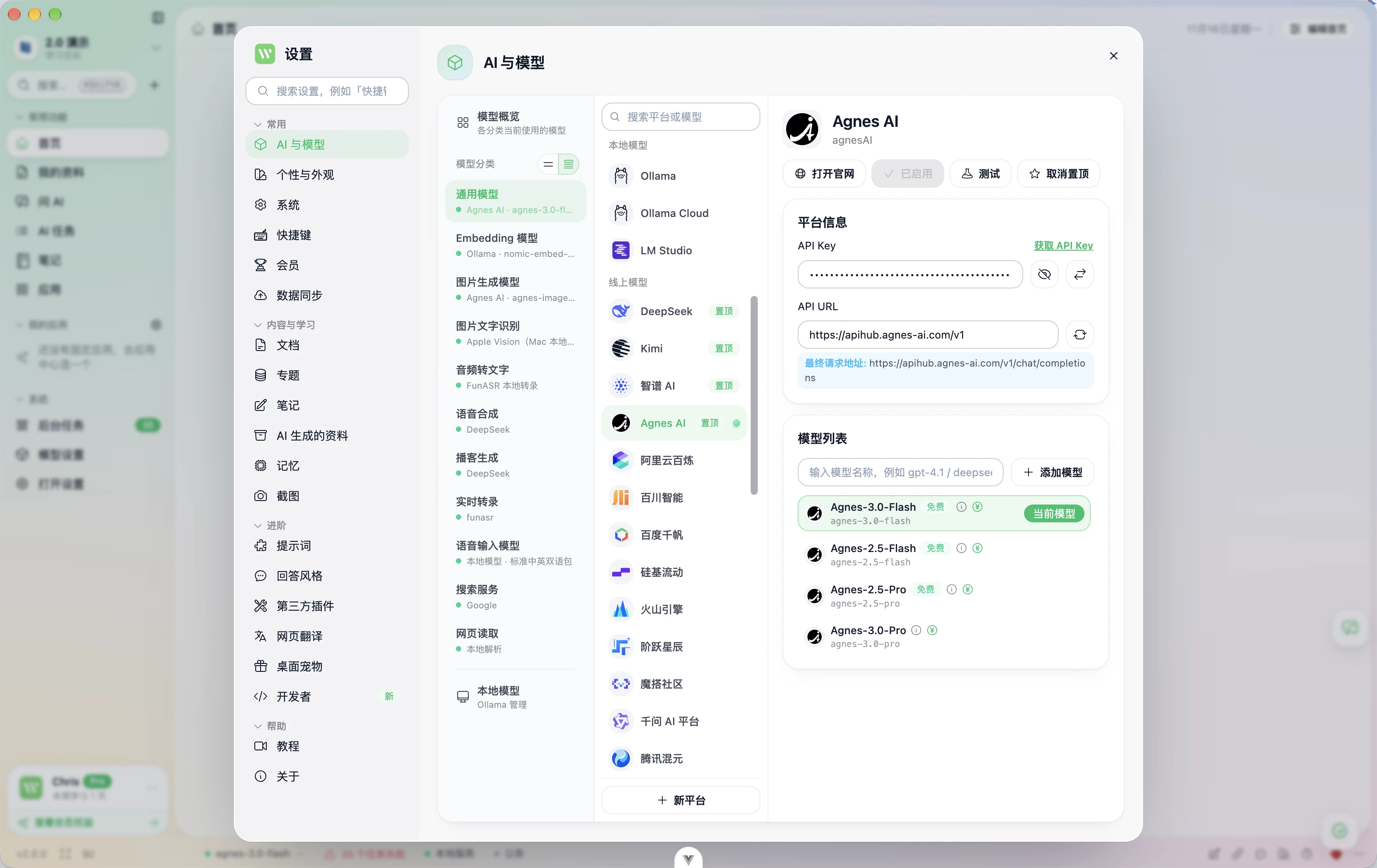
如何创建 API Key(以 DeepSeek 为例)
使用云端模型前,需要先到对应服务商平台申请 API Key,再填入 WiseMindAI。多数平台流程相近,
下面以通用模型中的 DeepSeek 为例。其他服务商的申请入口见 通用模型 等页面。
- 打开 DeepSeek 开放平台,注册或登录账号。
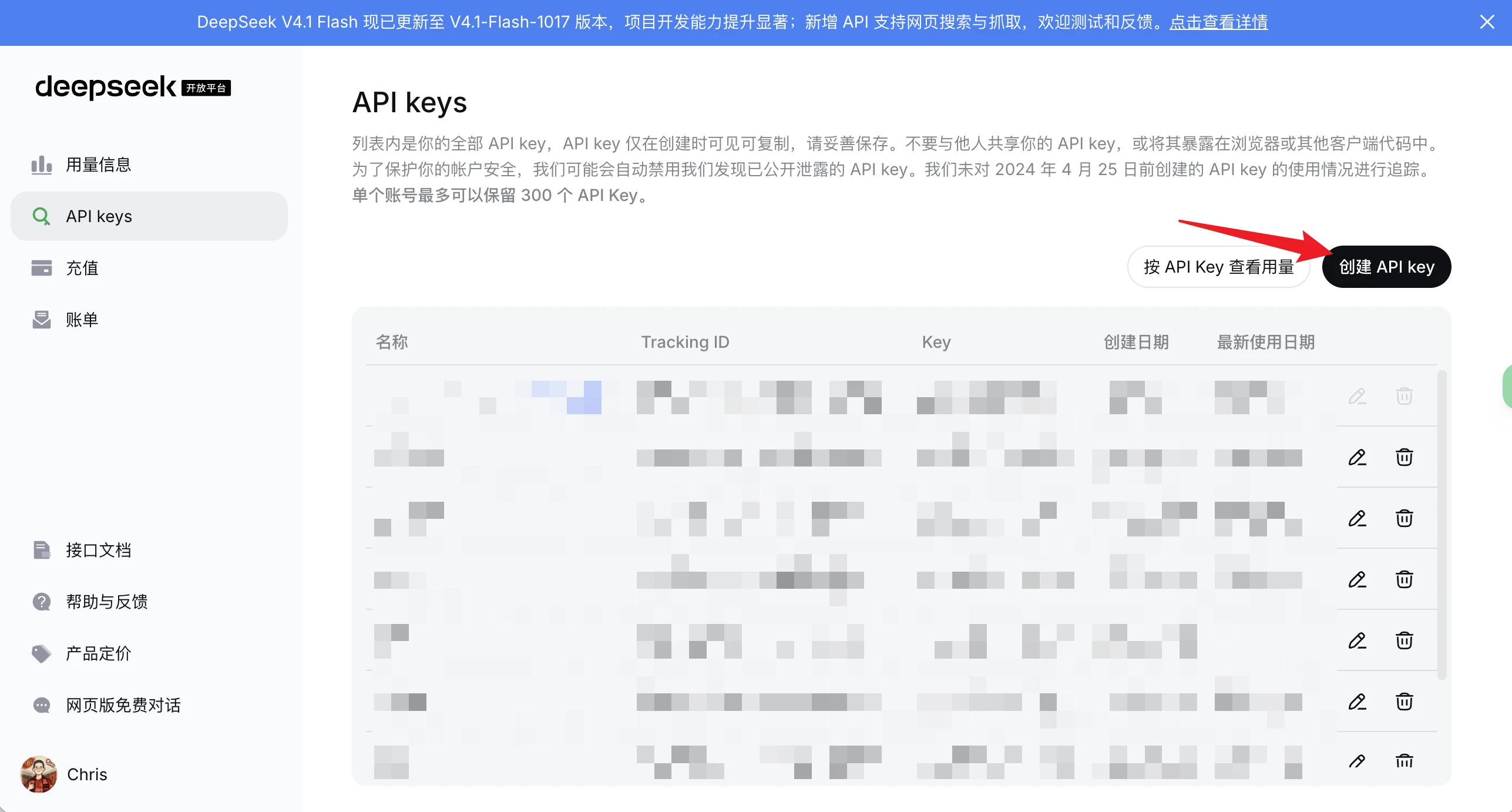
- 进入左侧“API Keys”页面,点击“创建 API Key”。
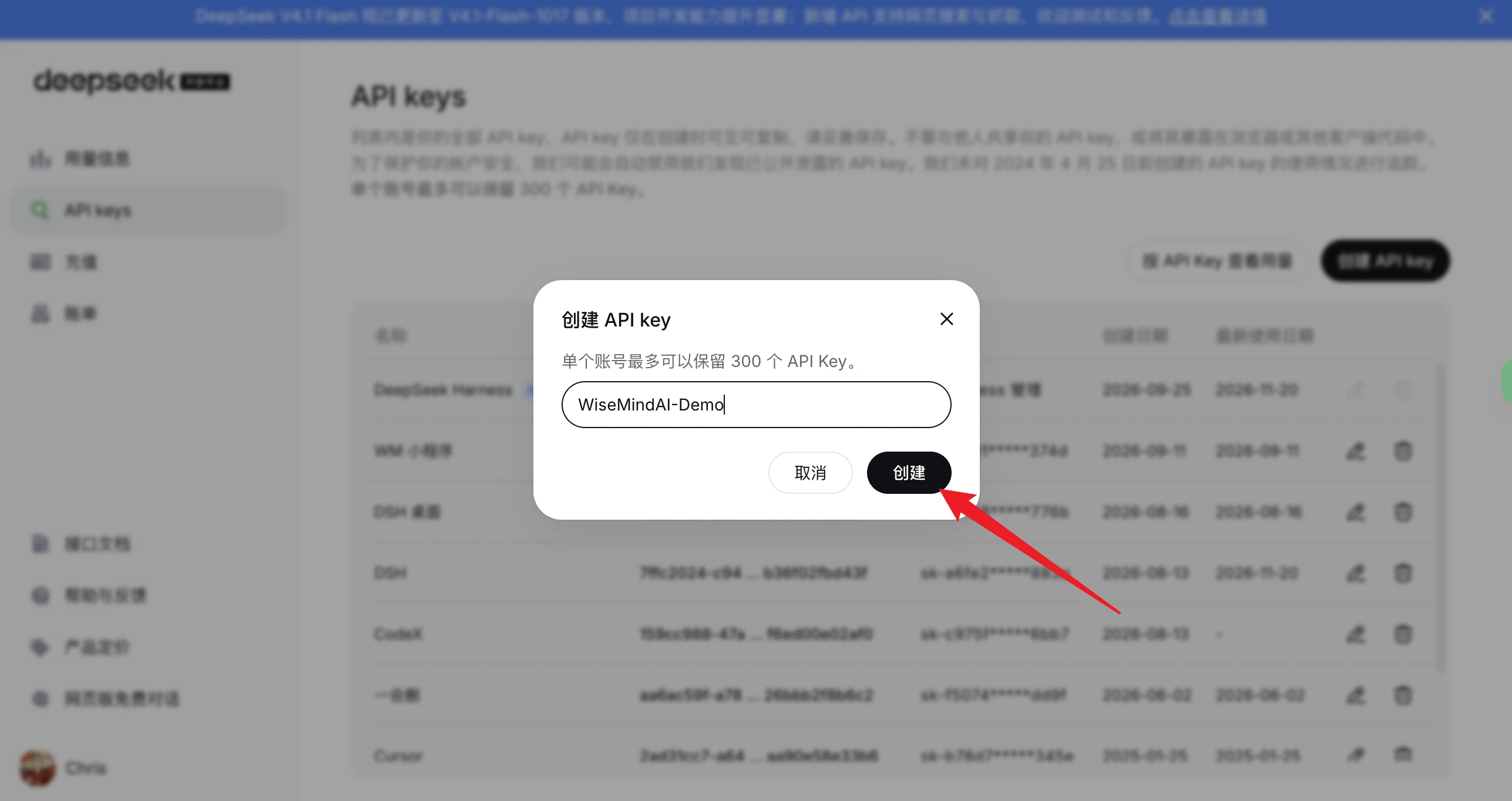
- 为 Key 填写名称(例如
WiseMindAI),点击“创建”。
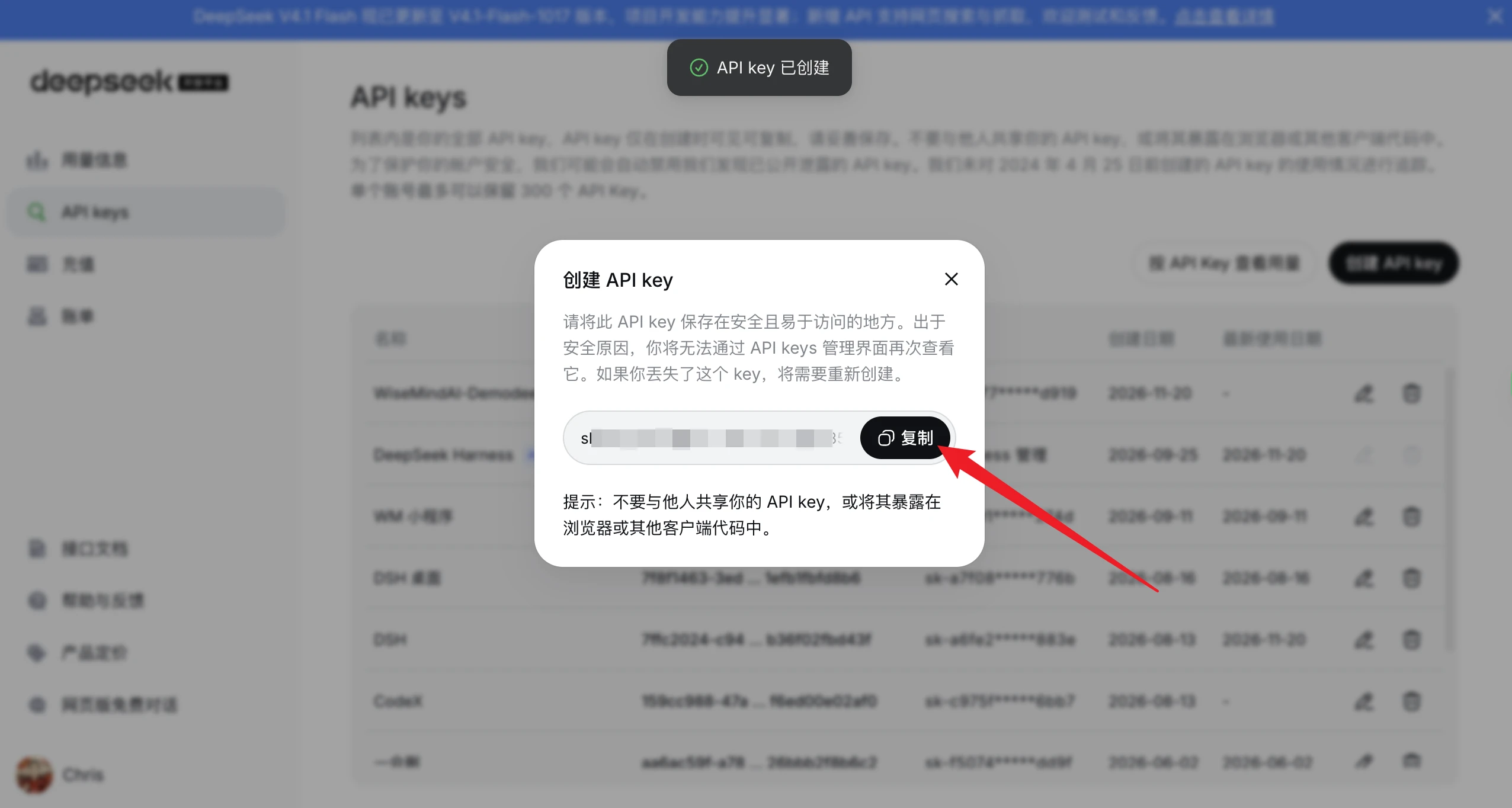
- 立即复制并妥善保存完整 Key。Key 仅在创建时完整显示一次;若遗失,只能删除后重新创建。
- 回到 WiseMindAI,打开“设置 → AI 与模型 → 通用模型”,选择 DeepSeek,粘贴 API Key,选择模型后保存。建议再点击“测试”,确认配置可用。
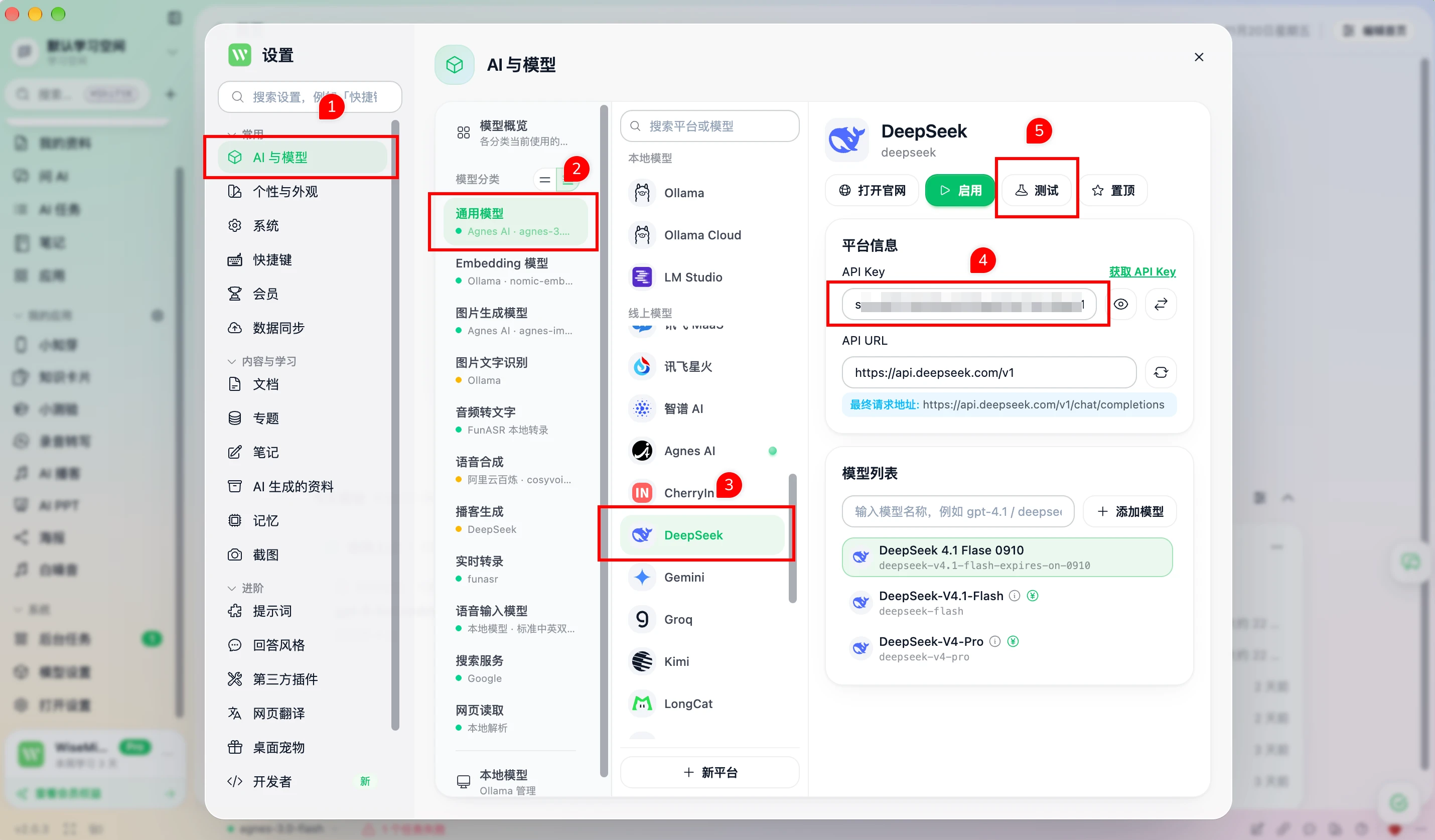
如果打开测试弹框的话,可以直接测试连接是否成功:
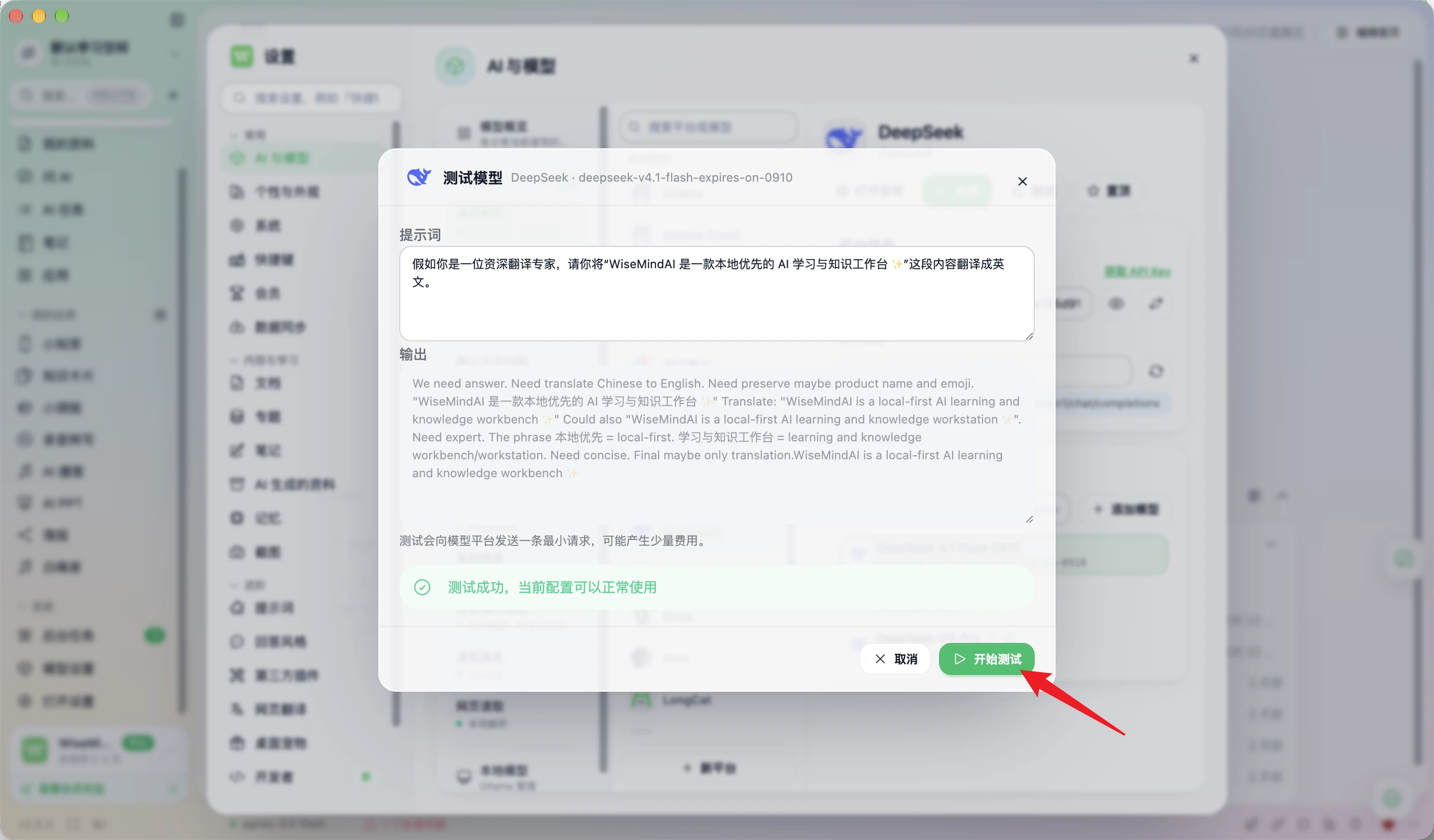
这样就配置成功了,接下来就可以直接去使用文档、总结、对话、生成大纲等功能。需要注意的是,部分平台的 API key 是收费的,需要留意对应平台的额度情况。
提示
调用费用由 DeepSeek 等服务商收取,不包含在 WiseMindAI 会员中。若提示额度不足,请到对应平台充值后再试。