
安裝與首次啟動
WiseMindAI 目前支援 Windows 與 macOS。請先進入下載頁獲取安裝包:
Download下載完成後,開啟安裝包並按系統提示完成安裝即可。
安裝問題
1. macOS
在 Mac 上首次開啟時,系統可能提示無法驗證開發者:
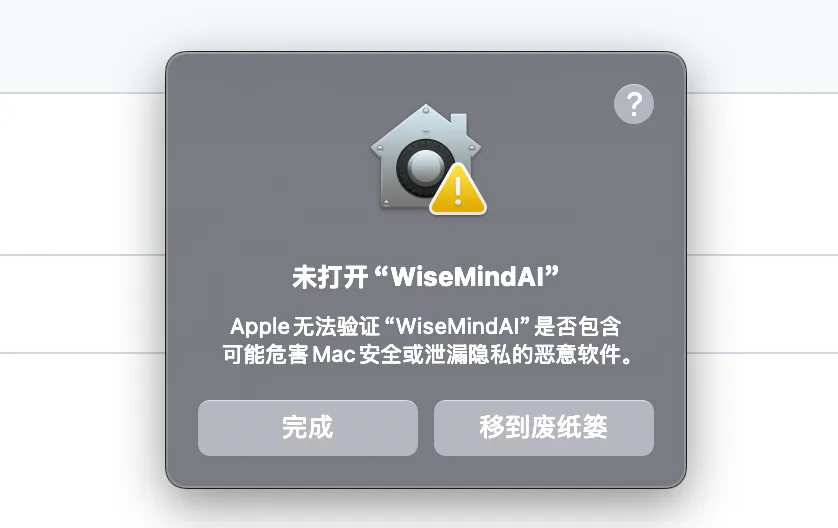
處理方法如下:
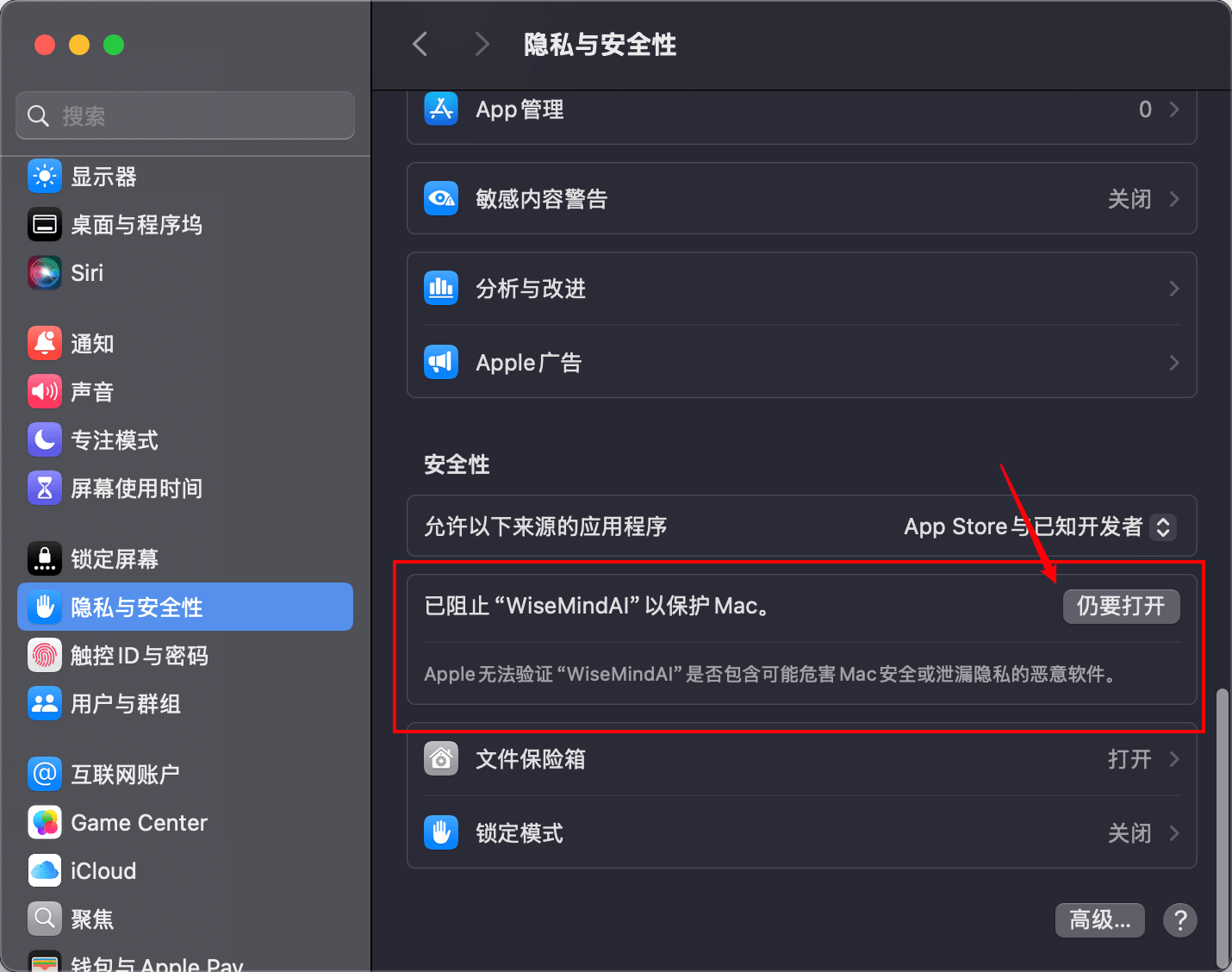
開啟“系統設定 → 隱私與安全性 → 安全性”,點選“仍要開啟”:
在隨後彈出的對話框中再次確認“仍要開啟”:
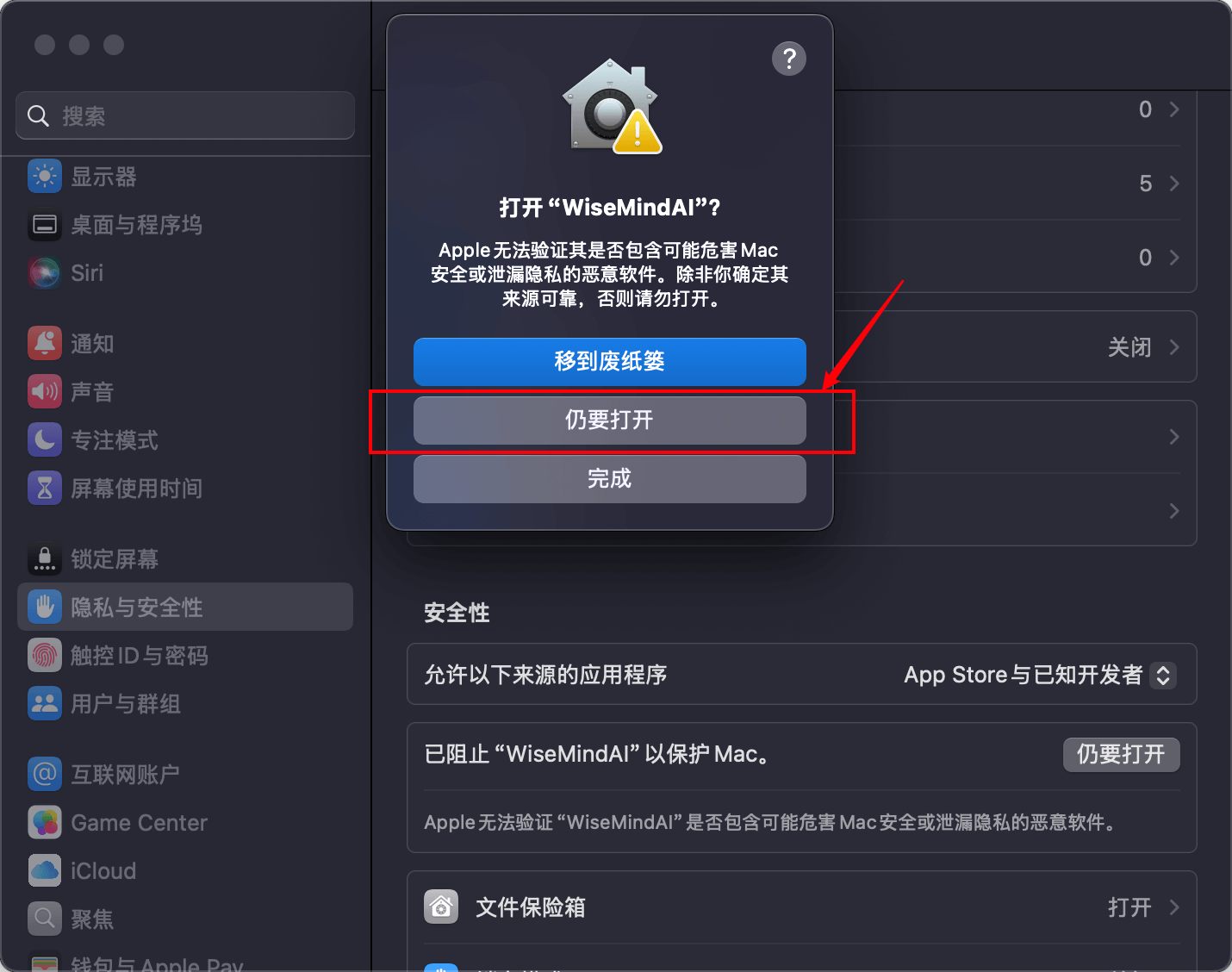
完成後即可正常啟動。
也可以在終端執行:
bash
xattr -cr /Applications/WiseMindAI.app然後重新開啟 WiseMind AI。
2. Windows
下載後直接安裝並啟動即可。
初始化
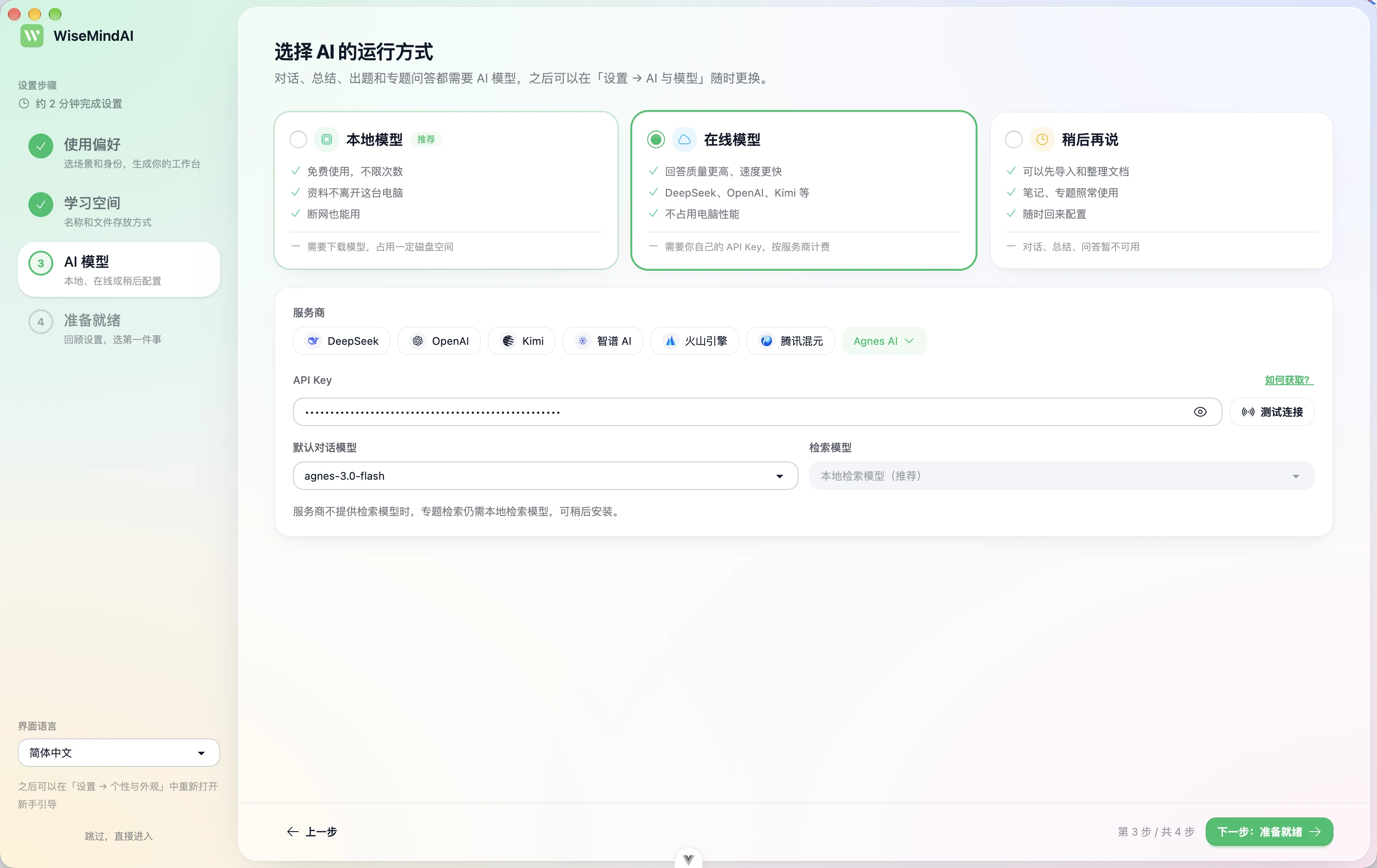
首次啟動會進入引導流程。請按提示完成基礎設定,並按需安裝初始模型:
功能使用
完成模型配置後,即可使用總結、提問、出卡與出題等能力。若尚未配置對應模型,這些步驟不會開始;資料匯入本身不依賴模型。
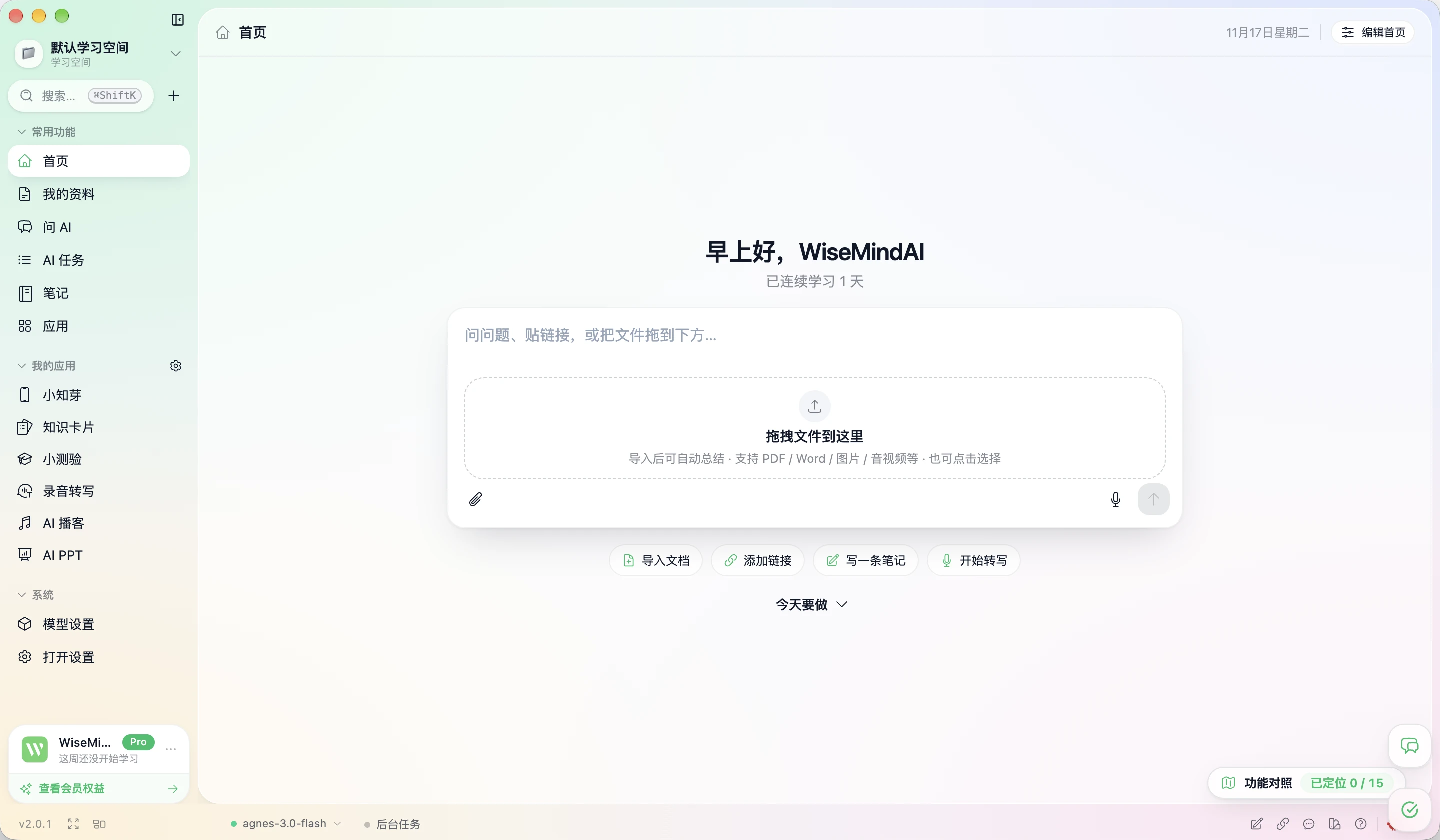
可按首頁引導新增文件、網頁,或匯入瀏覽器書籤,開始學習整理:
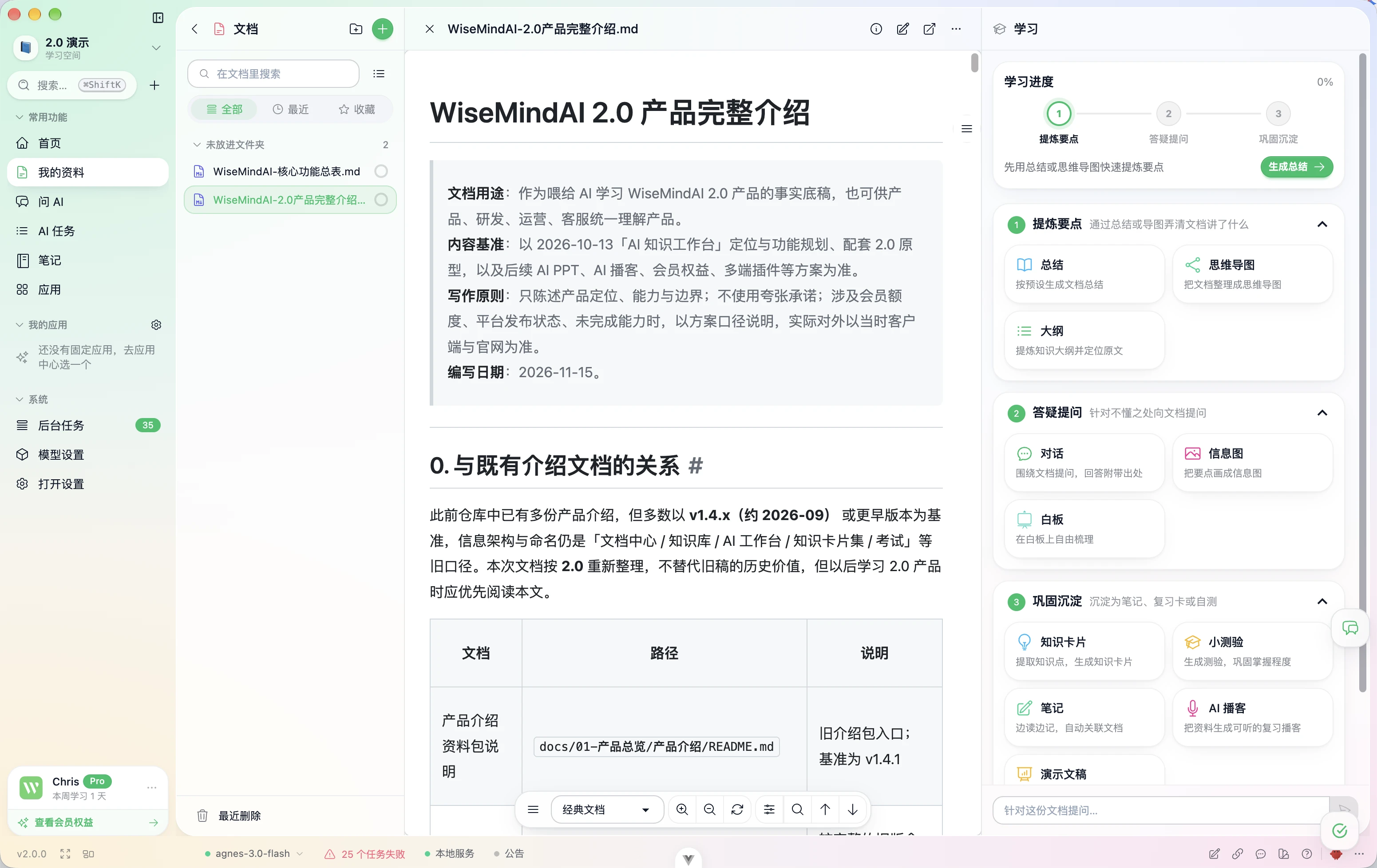
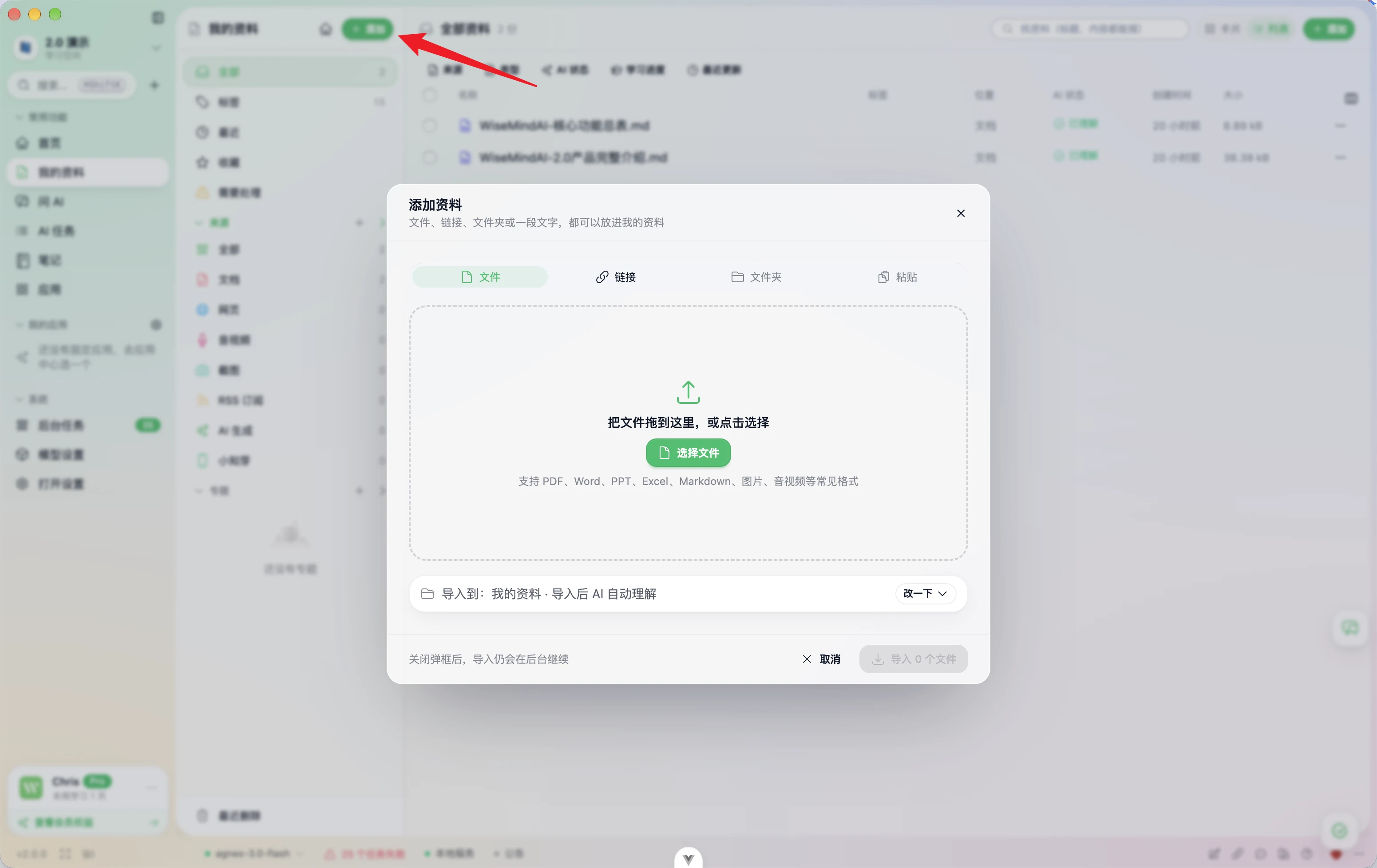
新增文件、網頁或本地檔案時,請使用頁面上的新增入口。免費版資料共計 50 份:
模型配置
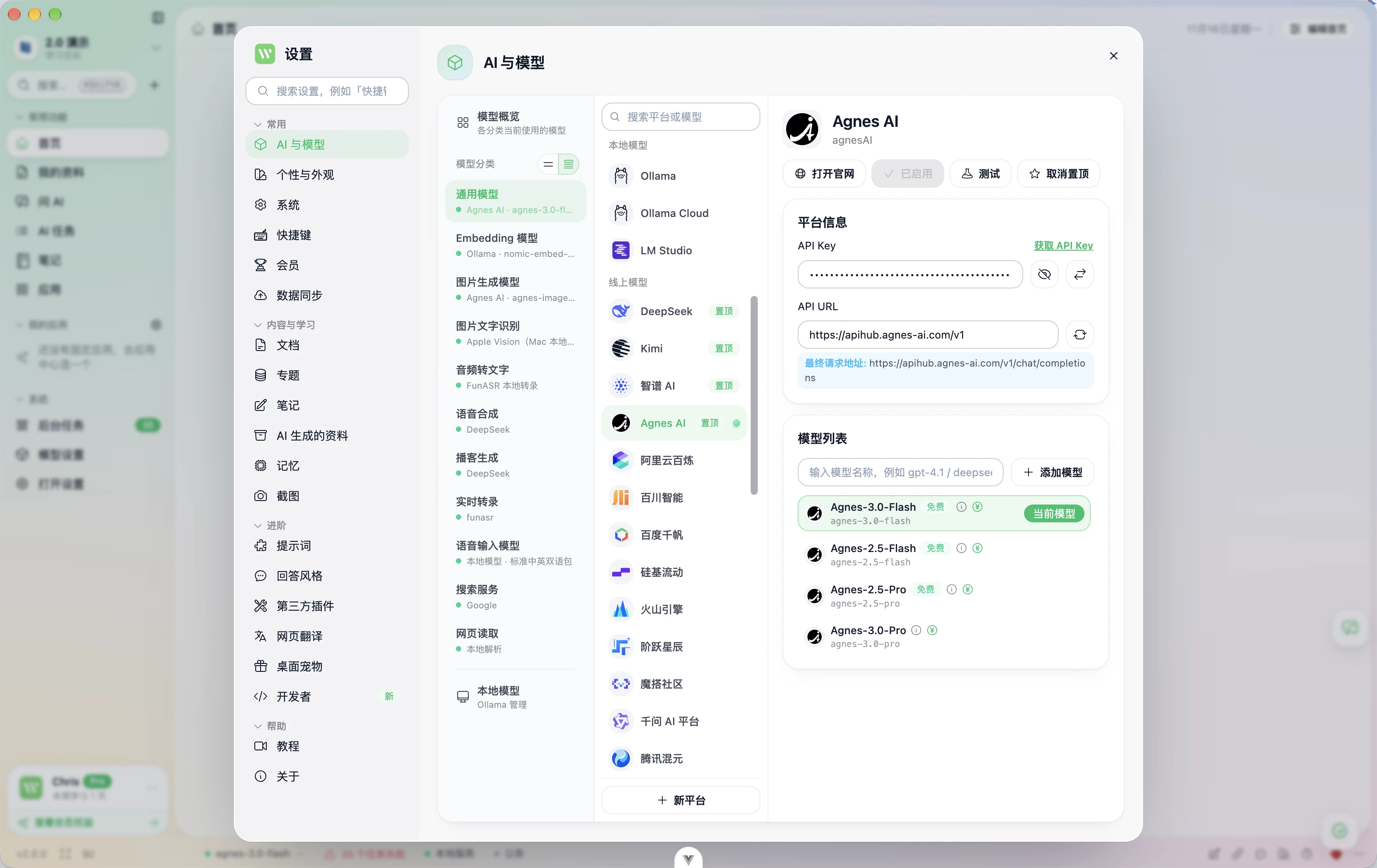
首次啟動會進入引導。你可以按引導安裝本地模型,或稍後在“設定 → AI 與模型”中匯入。若已有雲端模型 Key,也可以只填寫 Key,不必安裝本地模型。
可按場景分別配置:
- 通用模型:對話、總結、知識卡片與 AI 任務。檢視提供商和模型
- Embedding 模型:為資料建立向量檢索。檢視提供商和模型
- 圖片生成模型:資訊圖與文生圖。檢視提供商和模型
- 圖片文字識別:從截圖與掃描件提取文字。檢視提供商和模型
- 音訊轉文字:將音影片檔案轉為文字。檢視提供商和模型
- 即時轉錄:會議與課堂的即時識別。檢視提供商和模型
- 語音合成與播客生成:語音合成、播客生成
- 本地模型:在 WiseMindAI 中管理 Ollama 等本地服務。
如何建立 API Key(以 DeepSeek 為例)
使用雲端模型前,需要先到對應服務商平台申請 API Key,再填入 WiseMindAI。多數平台流程相近,
下面以通用模型中的 DeepSeek 為例。其他服務商的申請入口見 通用模型 等頁面。
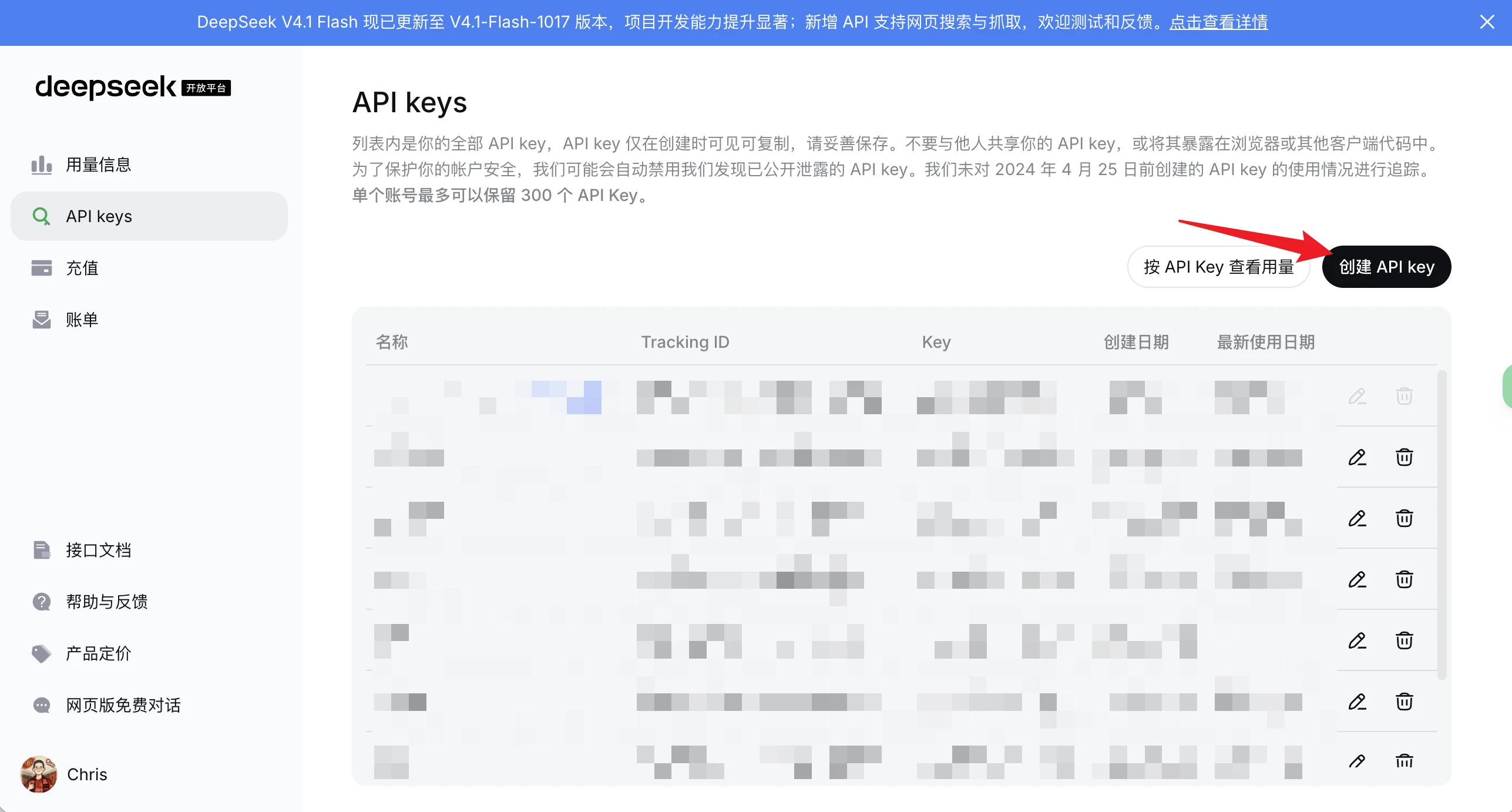
- 開啟 DeepSeek 開放平台,註冊或登入帳號。
- 進入左側“API Keys”頁面,點選“建立 API Key”。
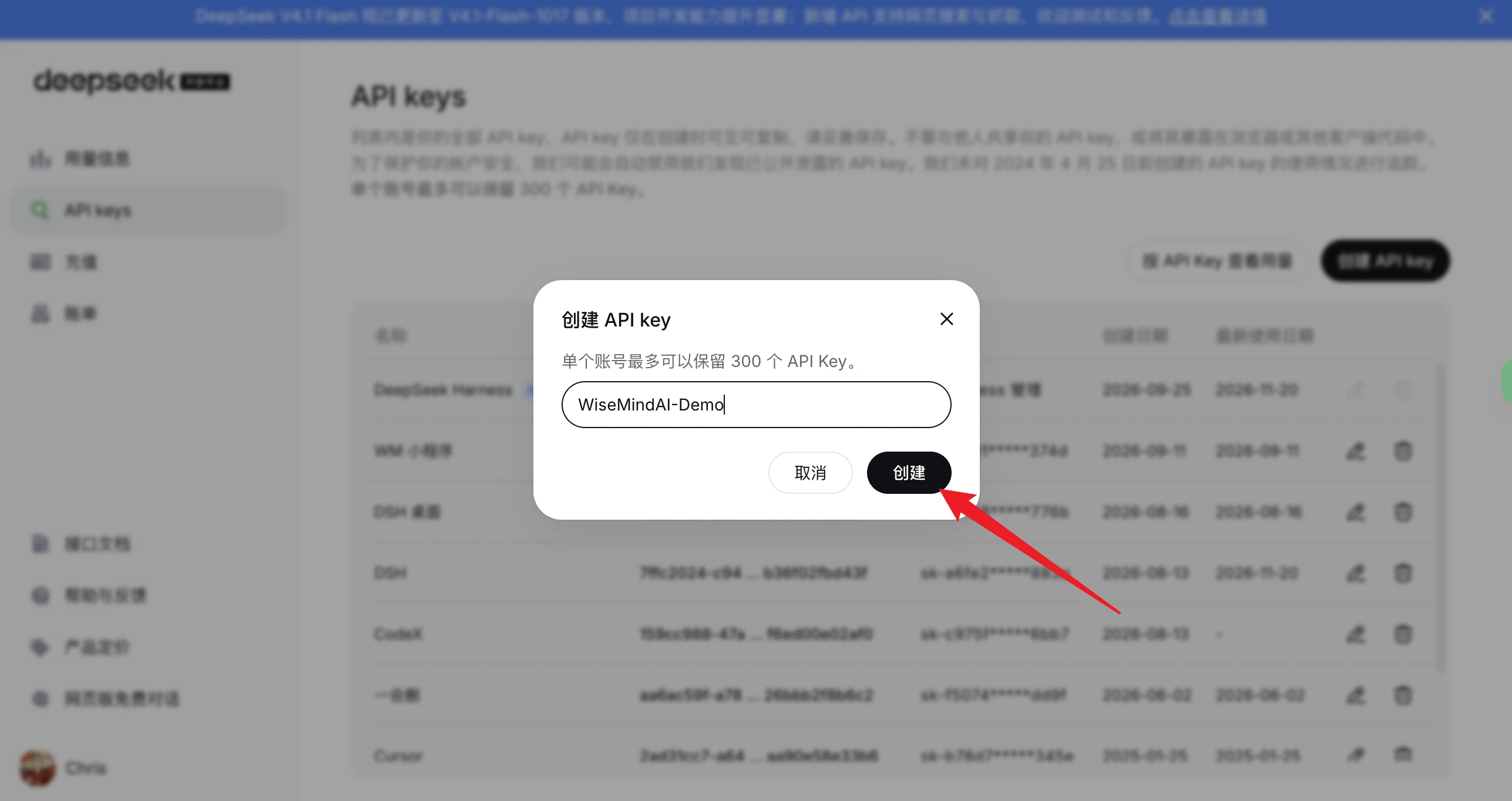
- 為 Key 填寫名稱(例如
WiseMindAI),點選“建立”。
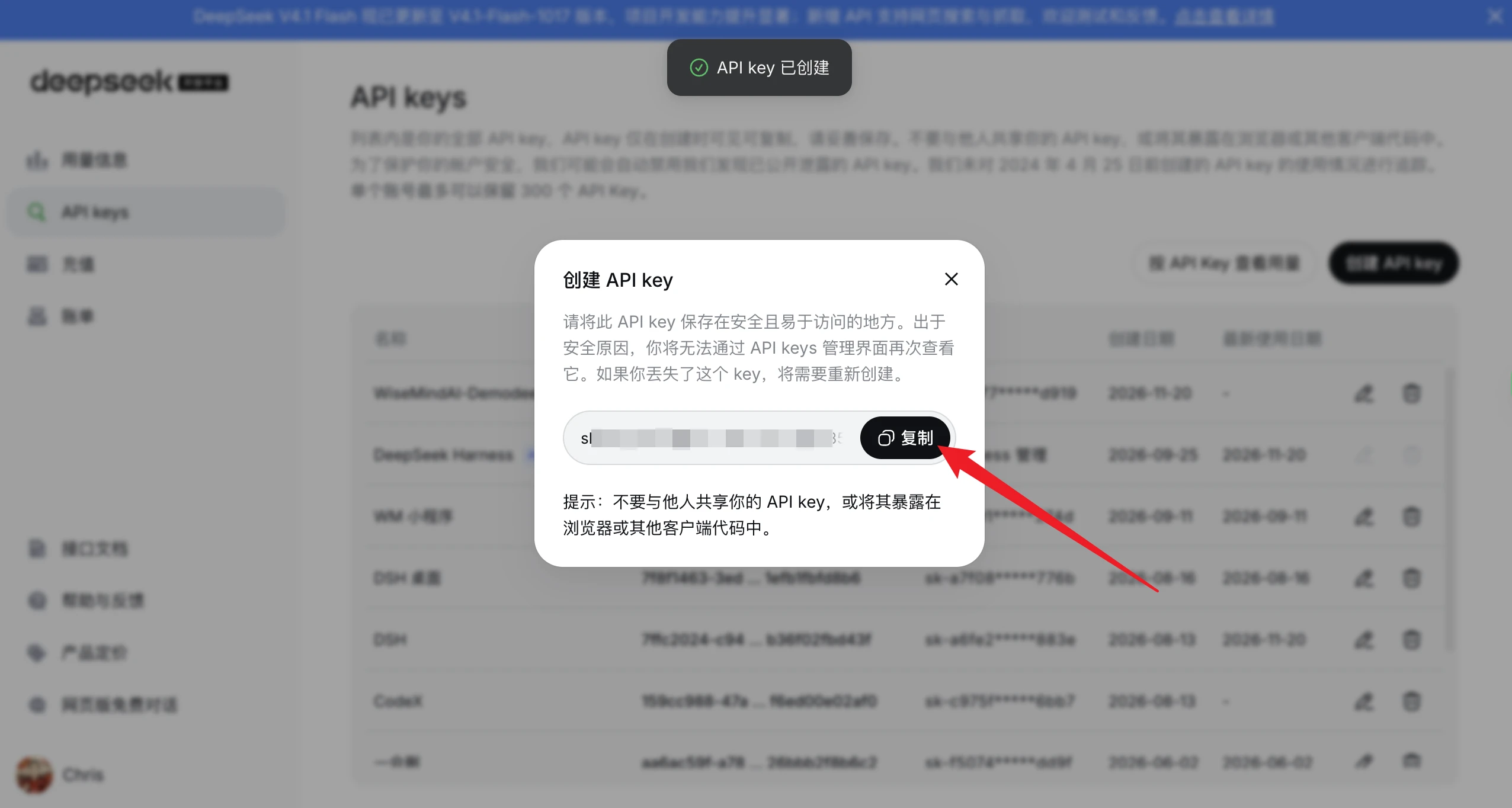
- 立即複製並妥善儲存完整 Key。Key 僅在建立時完整顯示一次;若遺失,只能刪除後重新建立。
- 回到 WiseMindAI,開啟“設定 → AI 與模型 → 通用模型”,選擇 DeepSeek,貼上 API Key,選擇模型後儲存。建議再點選“測試”,確認配置可用。
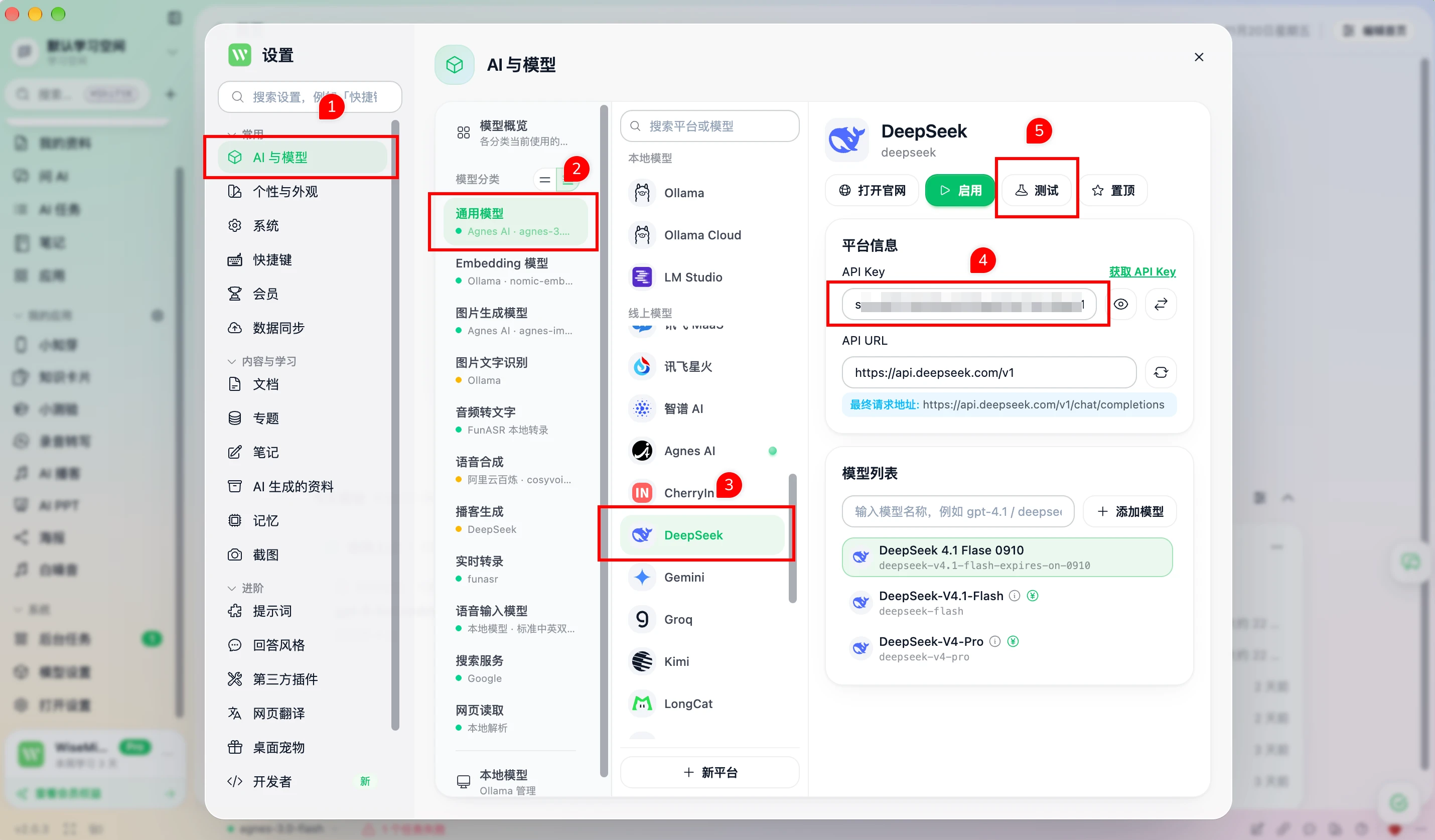
如果開啟測試彈框,可以直接測試連線是否成功:
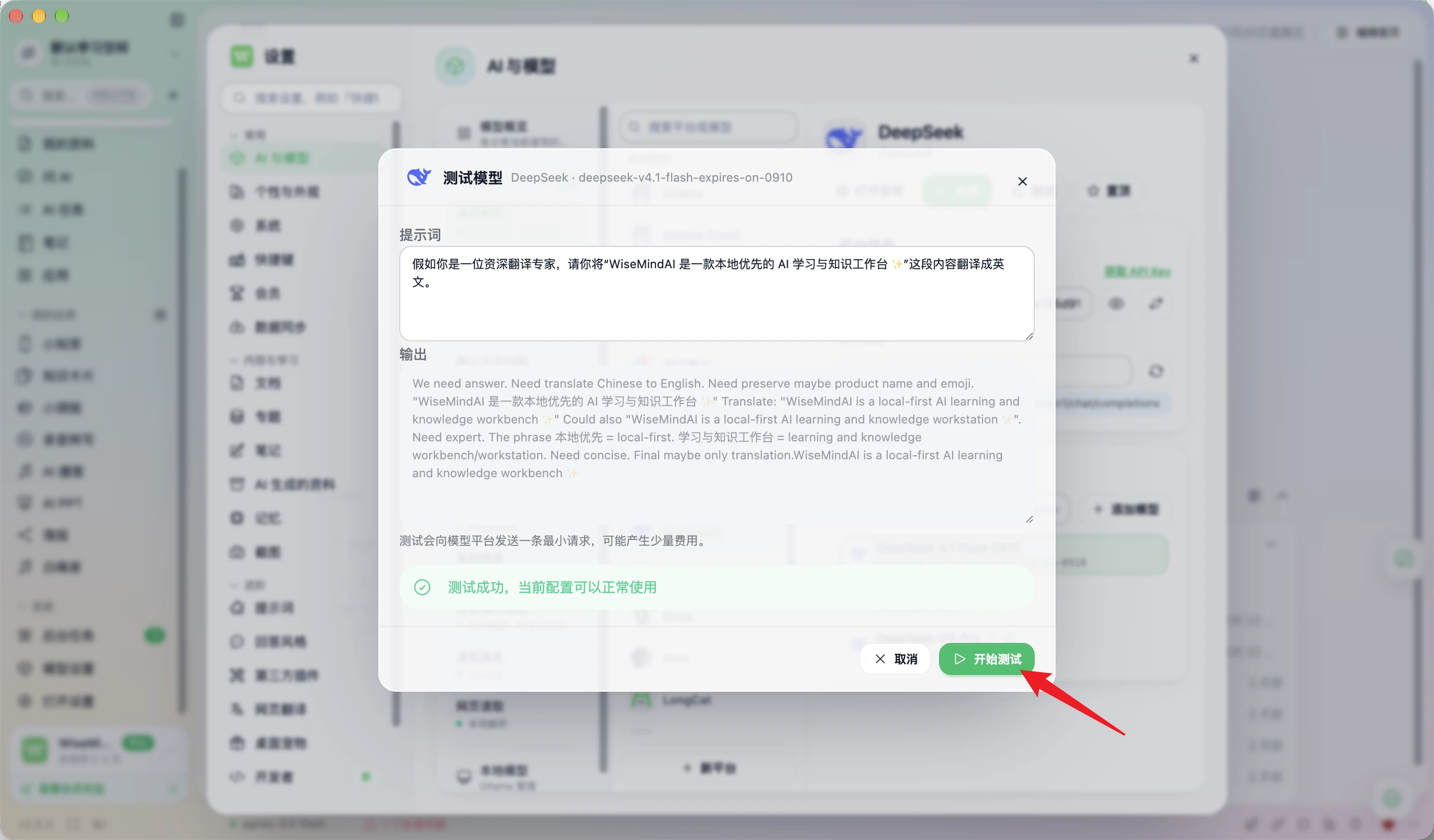
這樣就配置成功了,接下來就可以直接去使用文件、總結、對話、生成大綱等功能。需要注意的是,部分平台的 API key 是收費的,需要留意對應平台的額度情況。
提示
呼叫費用由 DeepSeek 等服務商收取,不包含在 WiseMindAI 會員中。若提示額度不足,請到對應平台儲值後再試。