
笔记
侧栏“笔记”用于记录与整理你自己的内容。手动新建的笔记,以及由 AI 生成并保存的笔记,都会出现在列表中。
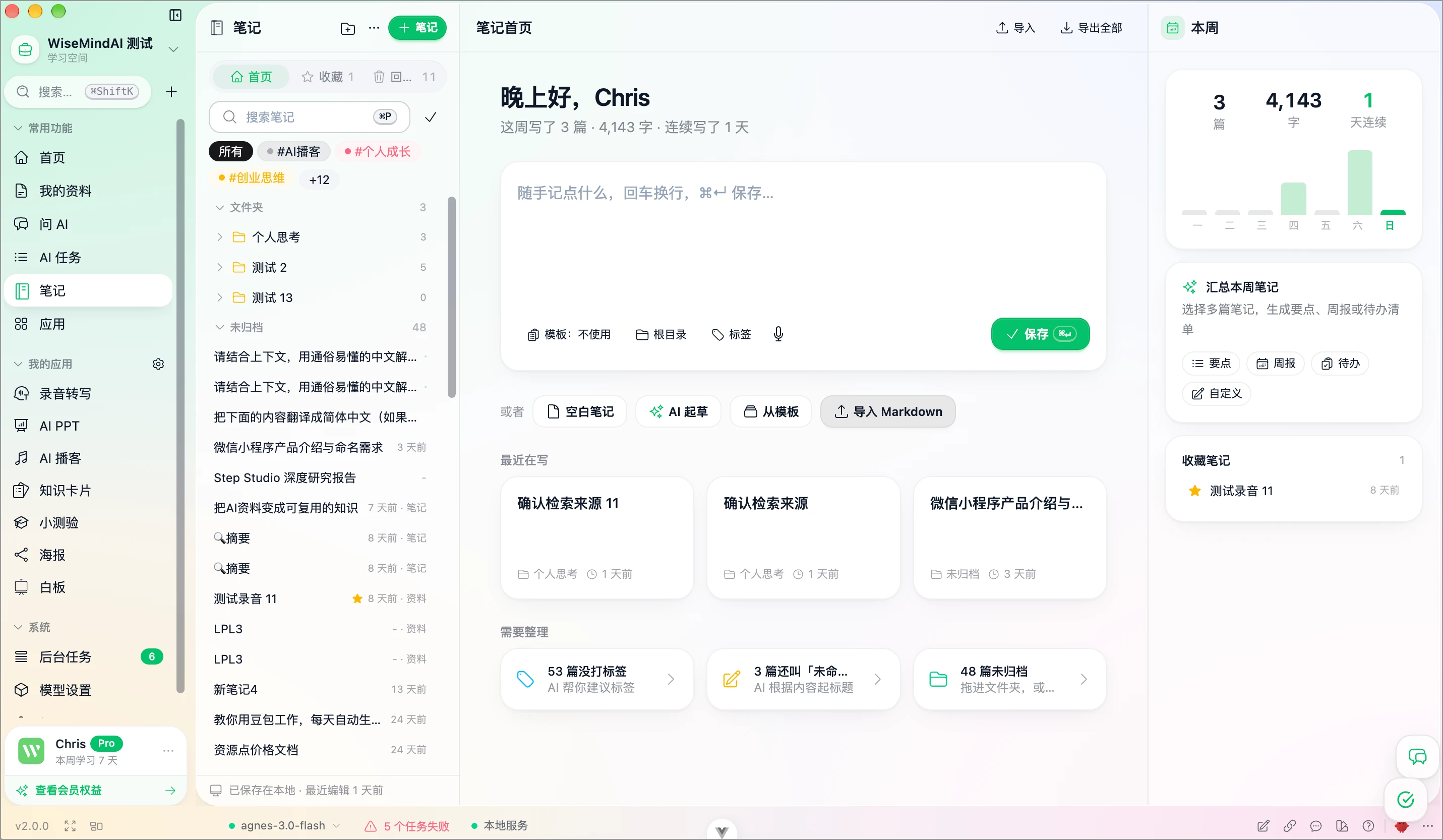
写一篇笔记
可以直接手动创建一篇空白笔记,也可以按需要选择其他创建方式:
- 空白笔记:从空白页开始书写
- AI 起草:根据资料或主题生成初稿
- 使用模板:按课堂、会议、周报等场景快速起稿;模板位于“设置 → 笔记 → 笔记模板”,启用后才会显示
- 导入 Markdown:导入本机 Markdown,也可从文件夹或 Obsidian 仓库导入
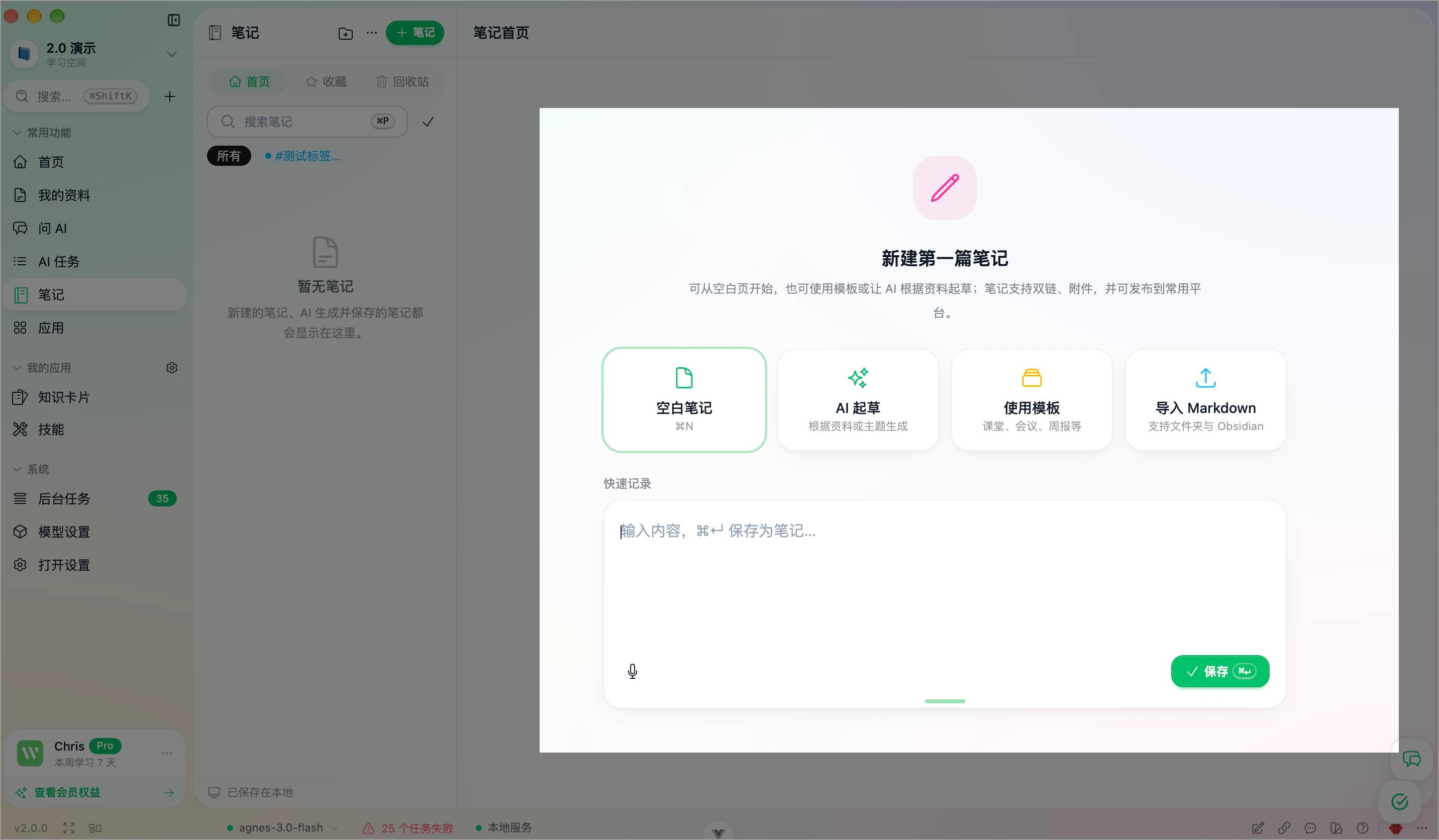
也可以点击侧栏“新建 → 快速记笔记”,或在笔记页中新建。
写的时候:
- 在正文中输入
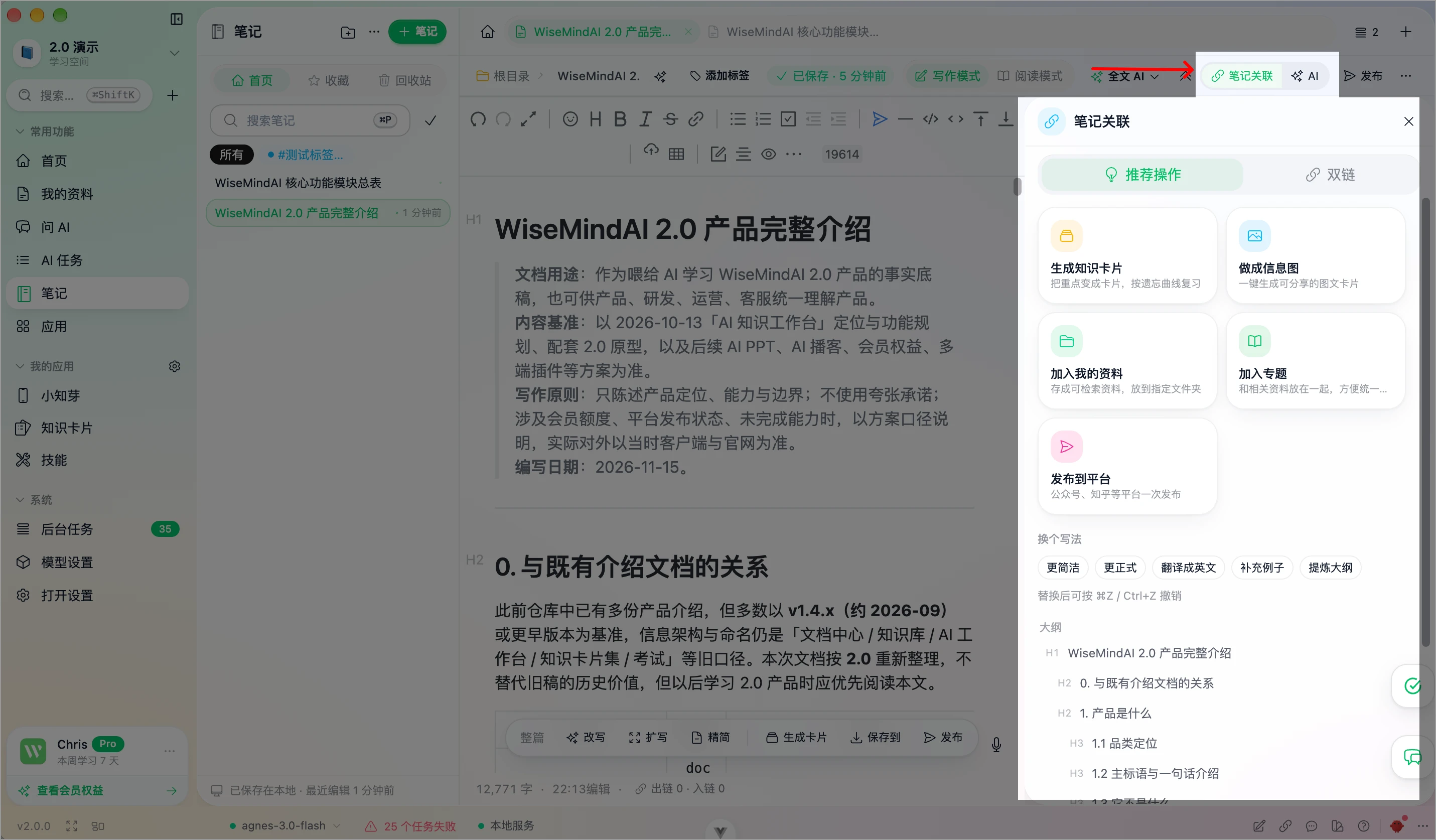
[[,可链接到另一篇笔记。右侧“关联”面板会列出已建立的双链,以及正文中提到但尚未链接的标题。 - 写完后,右侧“下一步”可:制成复习卡片、制成信息图、加入我的资料、加入专题,或发布到平台。
使用 AI 修改
可选中一段文字,或对整篇笔记使用 AI。可用操作包括:问 AI、扩写、精简、润色、续写、改语气与翻译。自定义动作位于“设置 → 提示词”,菜单中显示为“我的动作”。
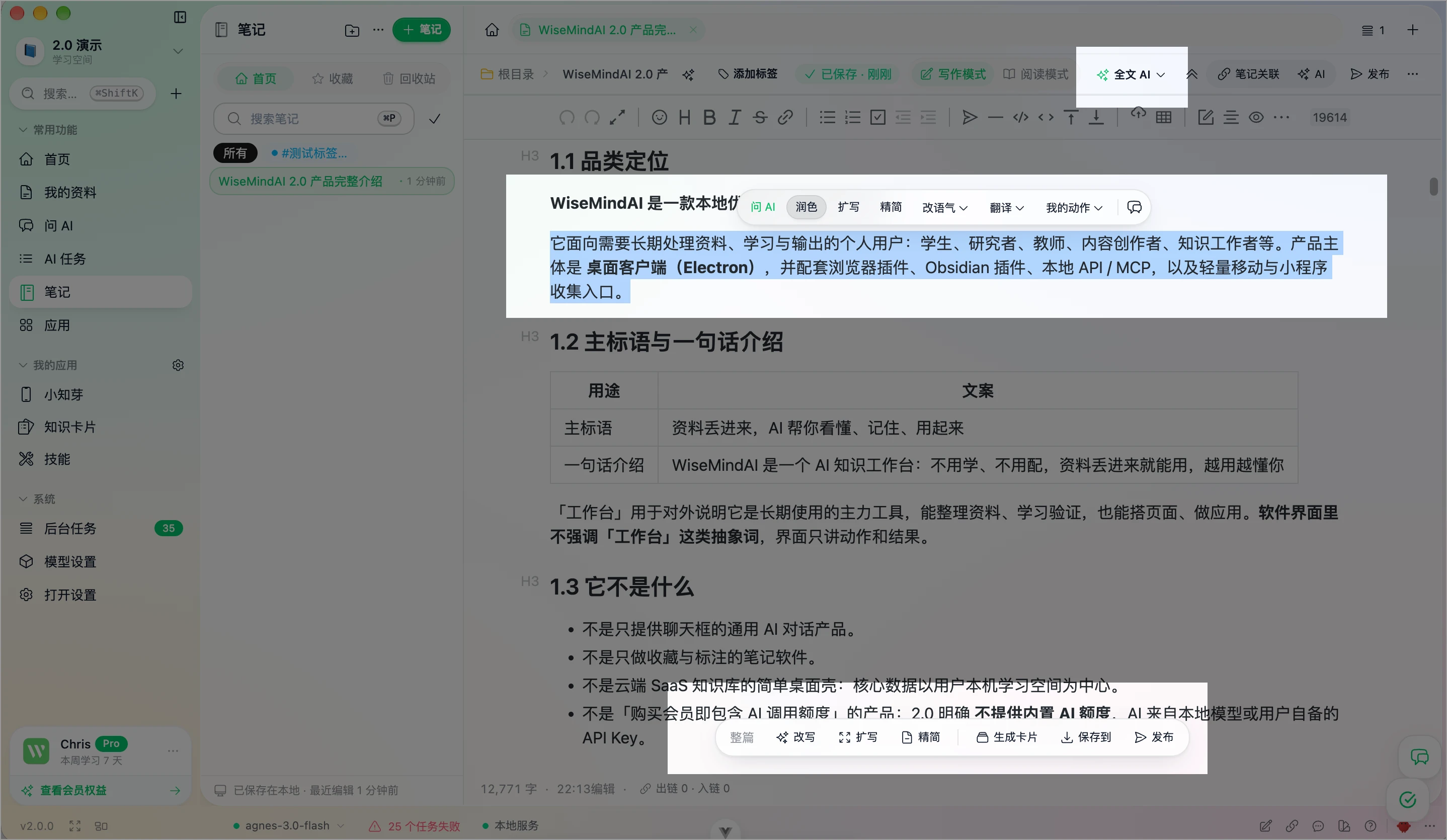
操作顺序为:先查看预览,再决定替换选中内容、插入到下方,或替换全文。替换后可使用 ⌘Z 或 Ctrl+Z 撤销。未选中文字时,不能直接执行“替换选中内容”。
也可一次将多篇笔记汇总为要点、周报或待办。
AI 助手
编辑笔记时,可从工具栏打开“AI 助手”。它会以当前笔记为上下文,便于围绕正文继续提问或下达指令。也可在“设置 → 笔记”中开启固定显示,使其常驻在编辑侧栏。
主要能力包括:
- 改写:按当前笔记内容重新组织表述
- 扩写:在现有内容基础上补充细节与说明
- 总结:提炼当前笔记的要点
- 提纲:整理笔记层级结构,形成大纲
- 起标题:根据正文给出标题候选,选择后即可应用
- 插图:按笔记或选中内容生成插图,并可插入正文
- 写入笔记:助手给出的结果可插入光标处、替换选中内容,或替换全文
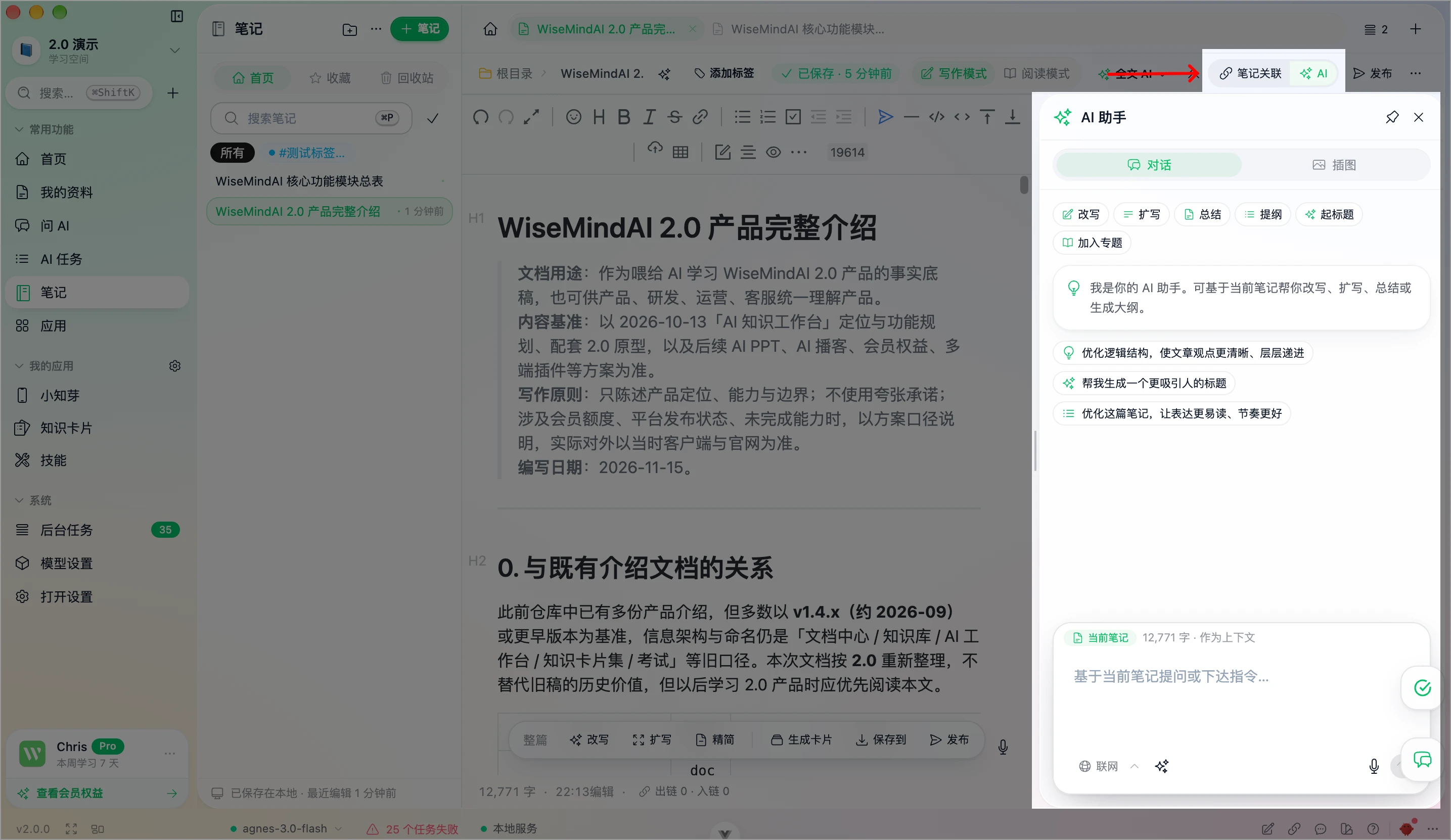
也可在助手中直接输入问题或指令,例如补充例子、调整语气,或继续围绕当前笔记追问。
笔记关联
这里不仅可以对笔记进行常用操作,如生成知识卡片、做成信息图、加入我的资料、加入专题等,还可以添加双链:
发布与同步
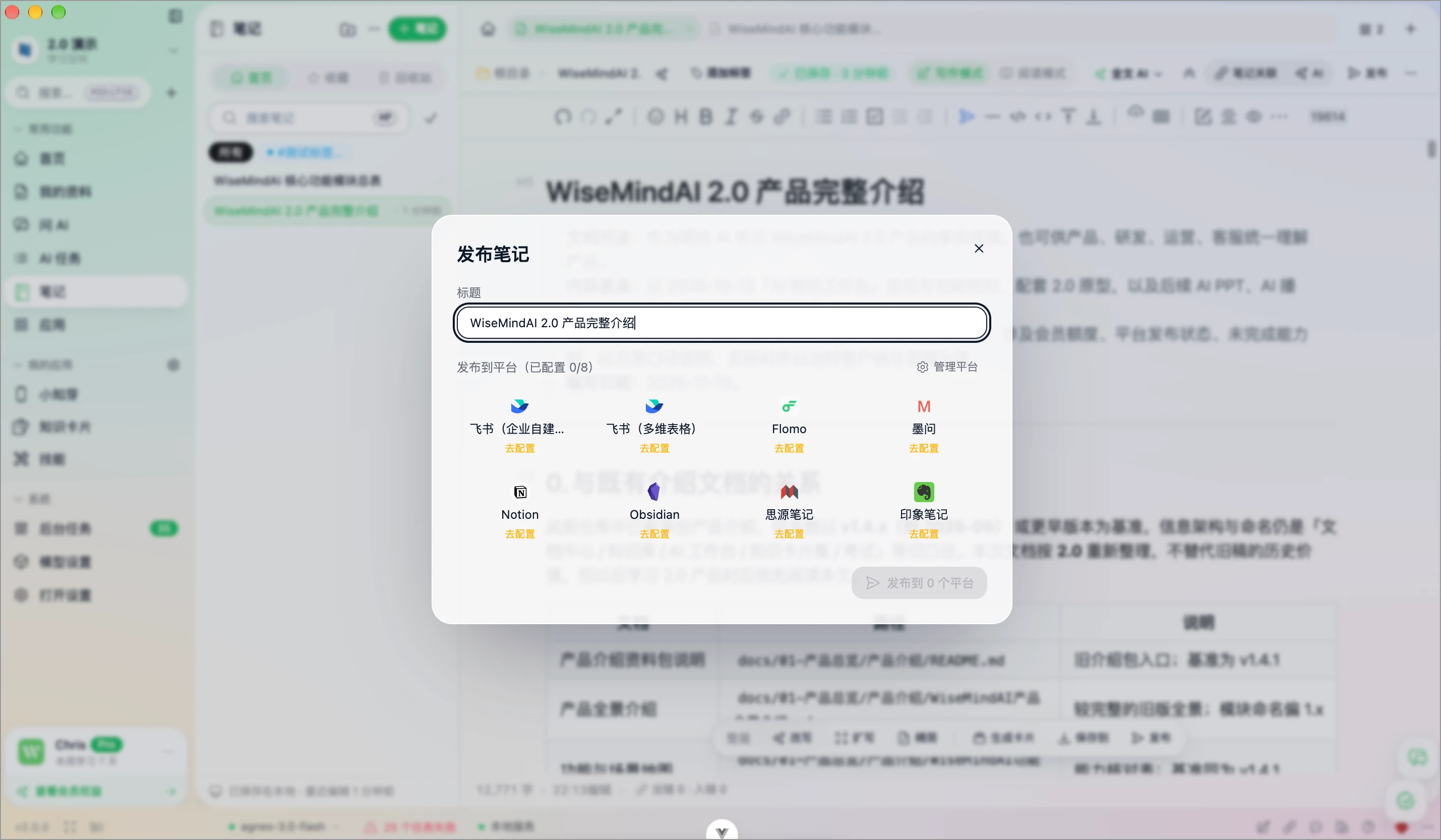
“发布笔记”可将当前笔记发送到已配置的平台,或加入专题。尚未配置的平台会提示前往设置。复制到公众号或知乎不走这些接口,需分两次粘贴。详见 笔记外发。
笔记按当前学习空间隔离。由笔记生成的卡片或试卷,会保留在同一学习空间。