
筆記
側欄“筆記”用於記錄與整理你自己的內容。手動新建的筆記,以及由 AI 生成並儲存的筆記,都會出現在列表中。
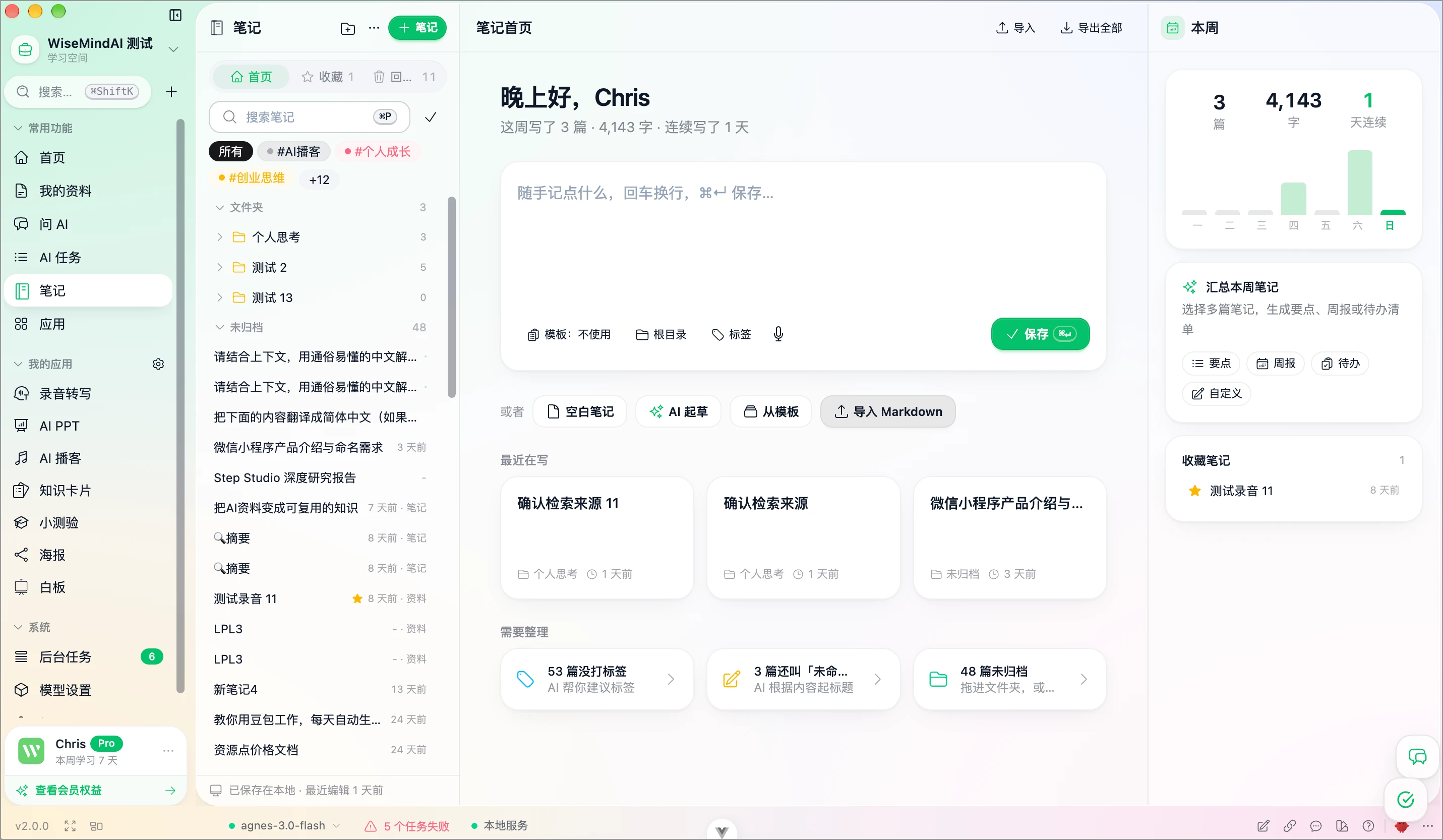
寫一篇筆記
可以直接手動建立一篇空白筆記,也可以按需要選擇其他建立方式:
- 空白筆記:從空白頁開始書寫
- AI 起草:根據資料或主題生成初稿
- 使用模板:按課堂、會議、週報等場景快速起稿;模板位於“設定 → 筆記 → 筆記模板”,啟用後才會顯示
- 匯入 Markdown:匯入本機 Markdown,也可從資料夾或 Obsidian 倉庫匯入
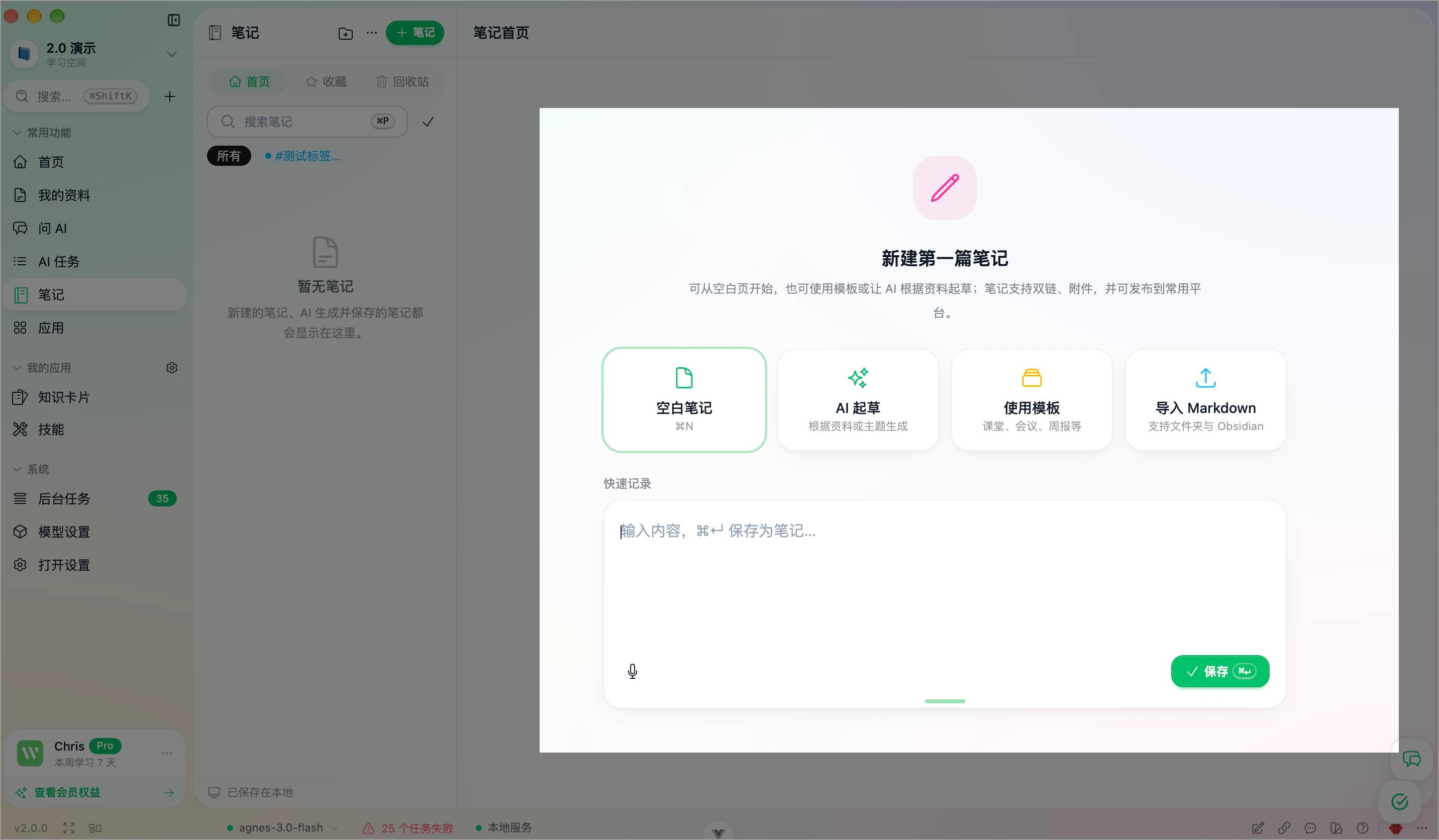
也可以點選側欄“新建 → 快速記筆記”,或在筆記頁中新建。
寫的時候:
- 在正文中輸入
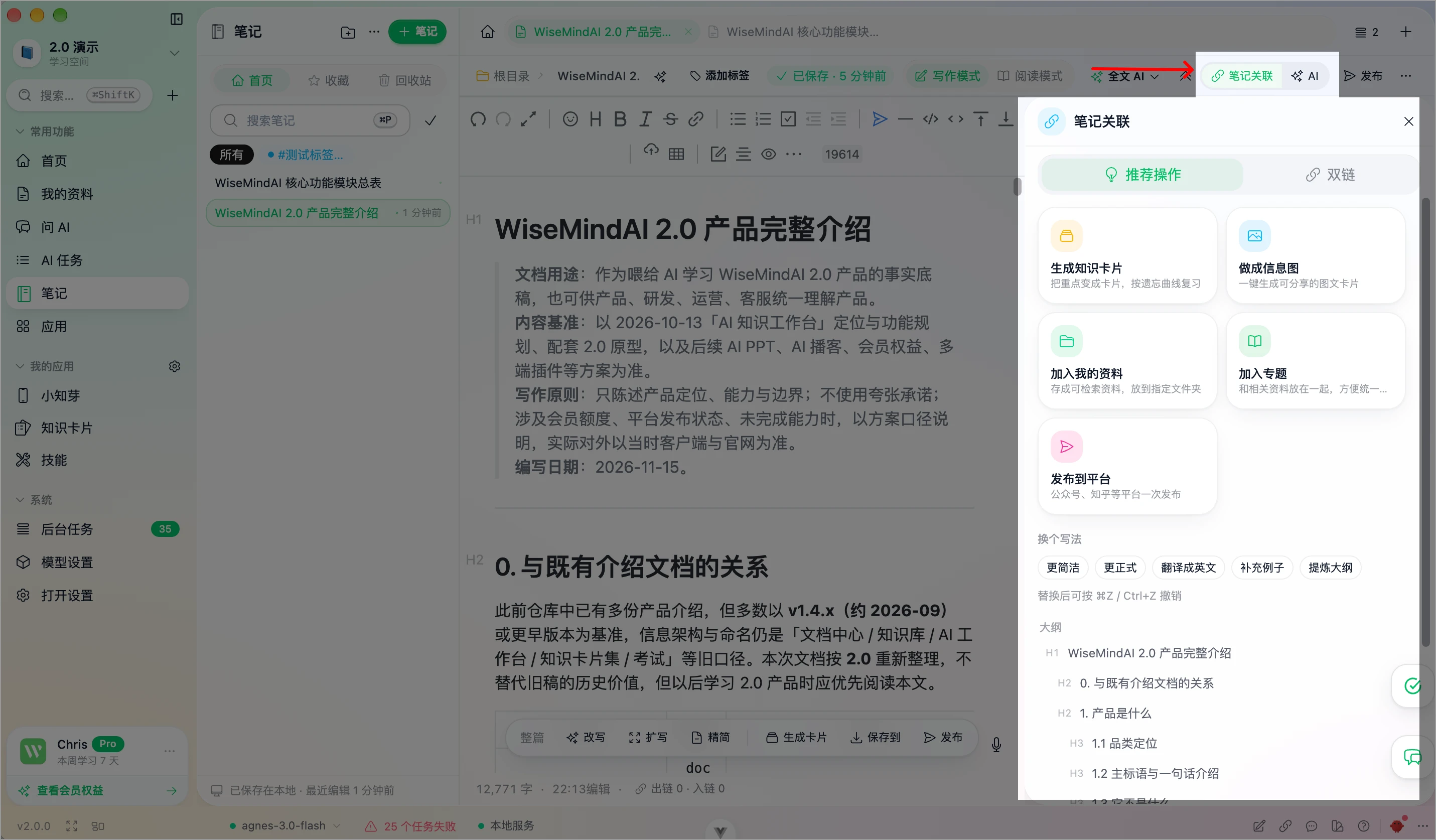
[[,可連結到另一篇筆記。右側“關聯”面板會列出已建立的雙鏈,以及正文中提到但尚未連結的標題。 - 寫完後,右側“下一步”可:製成複習卡片、製成資訊圖、加入我的資料、加入專題,或釋出到平臺。
使用 AI 修改
可選中一段文字,或對整篇筆記使用 AI。可用操作包括:問 AI、擴寫、精簡、潤色、續寫、改語氣與翻譯。自定義動作位於“設定 → 提示詞”,選單中顯示為“我的動作”。
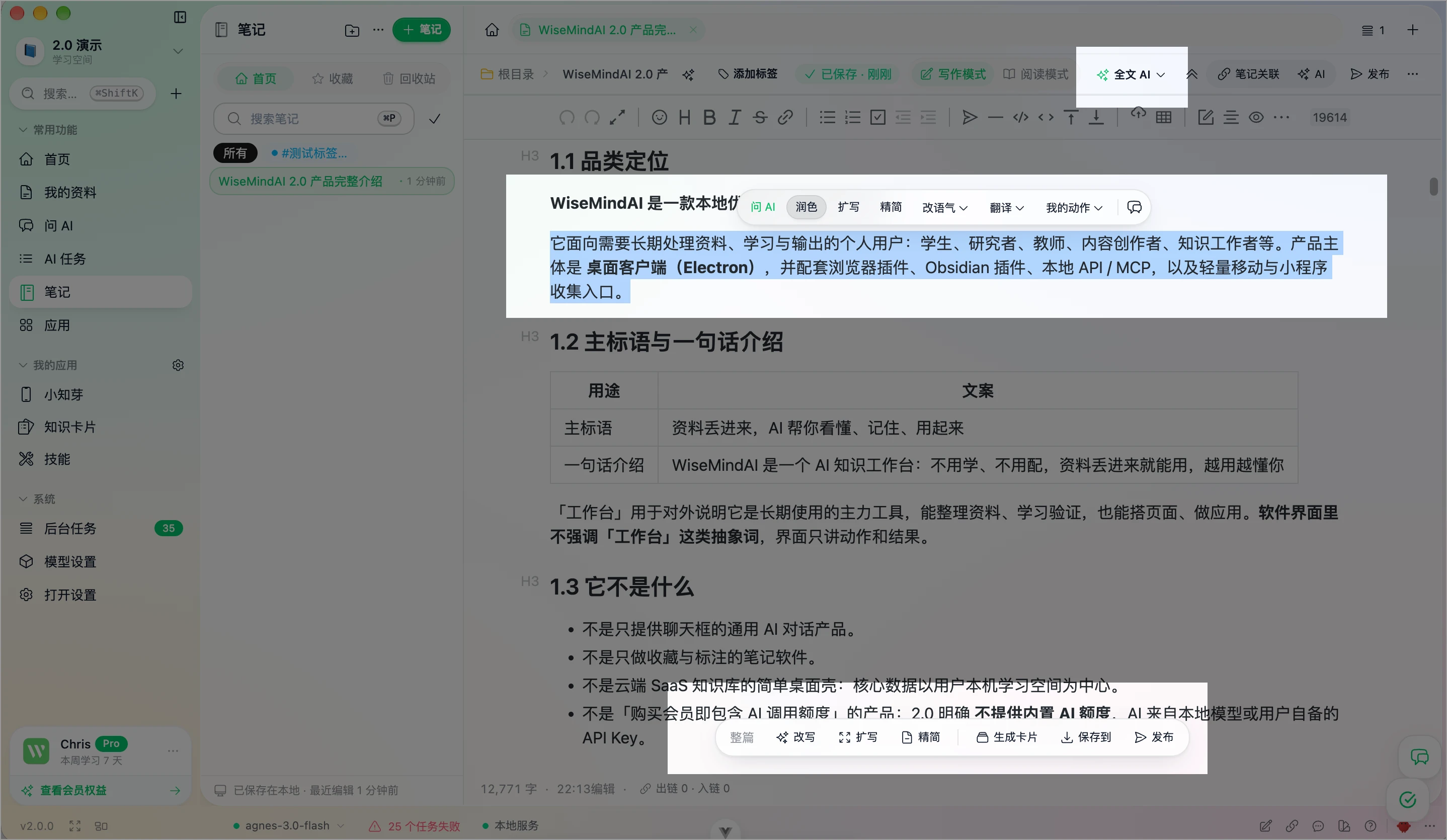
操作順序為:先檢視預覽,再決定替換選中內容、插入到下方,或替換全文。替換後可使用 ⌘Z 或 Ctrl+Z 撤銷。未選中文字時,不能直接執行“替換選中內容”。
也可一次將多篇筆記彙總為要點、週報或待辦。
AI 助手
編輯筆記時,可從工具欄開啟“AI 助手”。它會以當前筆記為上下文,便於圍繞正文繼續提問或下達指令。也可在“設定 → 筆記”中開啟固定顯示,使其常駐在編輯側欄。
主要能力包括:
- 改寫:按當前筆記內容重新組織表述
- 擴寫:在現有內容基礎上補充細節與說明
- 總結:提煉當前筆記的要點
- 提綱:整理筆記層級結構,形成大綱
- 起標題:根據正文給出標題候選,選擇後即可應用
- 插圖:按筆記或選中內容生成插圖,並可插入正文
- 寫入筆記:助手給出的結果可插入游標處、替換選中內容,或替換全文
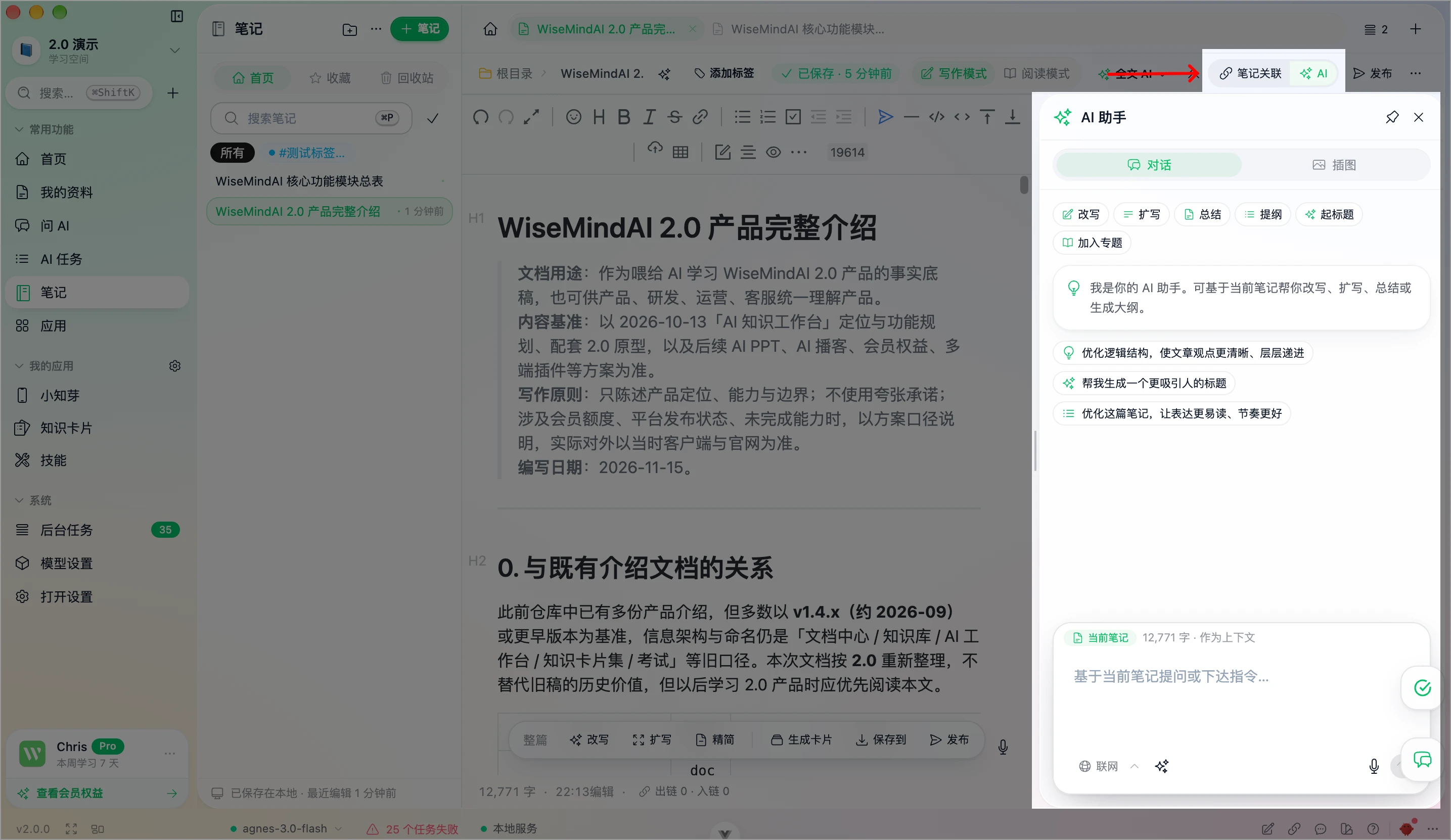
也可在助手中直接輸入問題或指令,例如補充例子、調整語氣,或繼續圍繞當前筆記追問。
筆記關聯
這裡不僅可以對筆記進行常用操作,如生成知識卡片、做成資訊圖、加入我的資料、加入專題等,還可以新增雙鏈:
釋出與同步
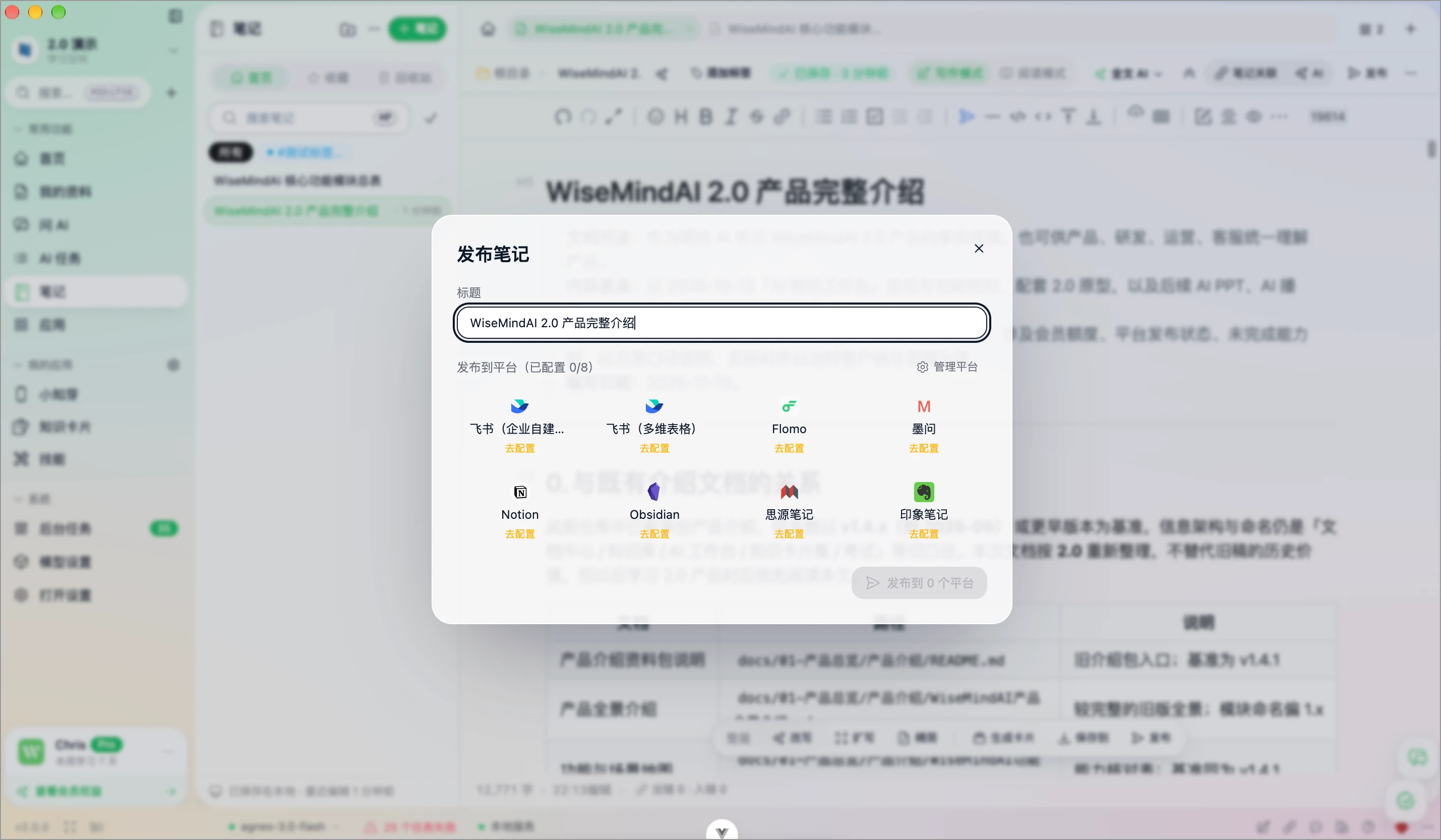
“釋出筆記”可將當前筆記傳送到已配置的平臺,或加入專題。尚未配置的平臺會提示前往設定。複製到公眾號或知乎不走這些介面,需分兩次貼上。詳見 筆記外發。
筆記按當前學習空間隔離。由筆記生成的卡片或試卷,會保留在同一學習空間。