
應用
側欄“應用”是常用小工具的統一入口。知識卡片、小測驗、錄音轉寫、白板等官方能力,以及你安裝或自建的應用,都從這裡進入。若需經常使用,可將其固定到側欄“我的應用”。
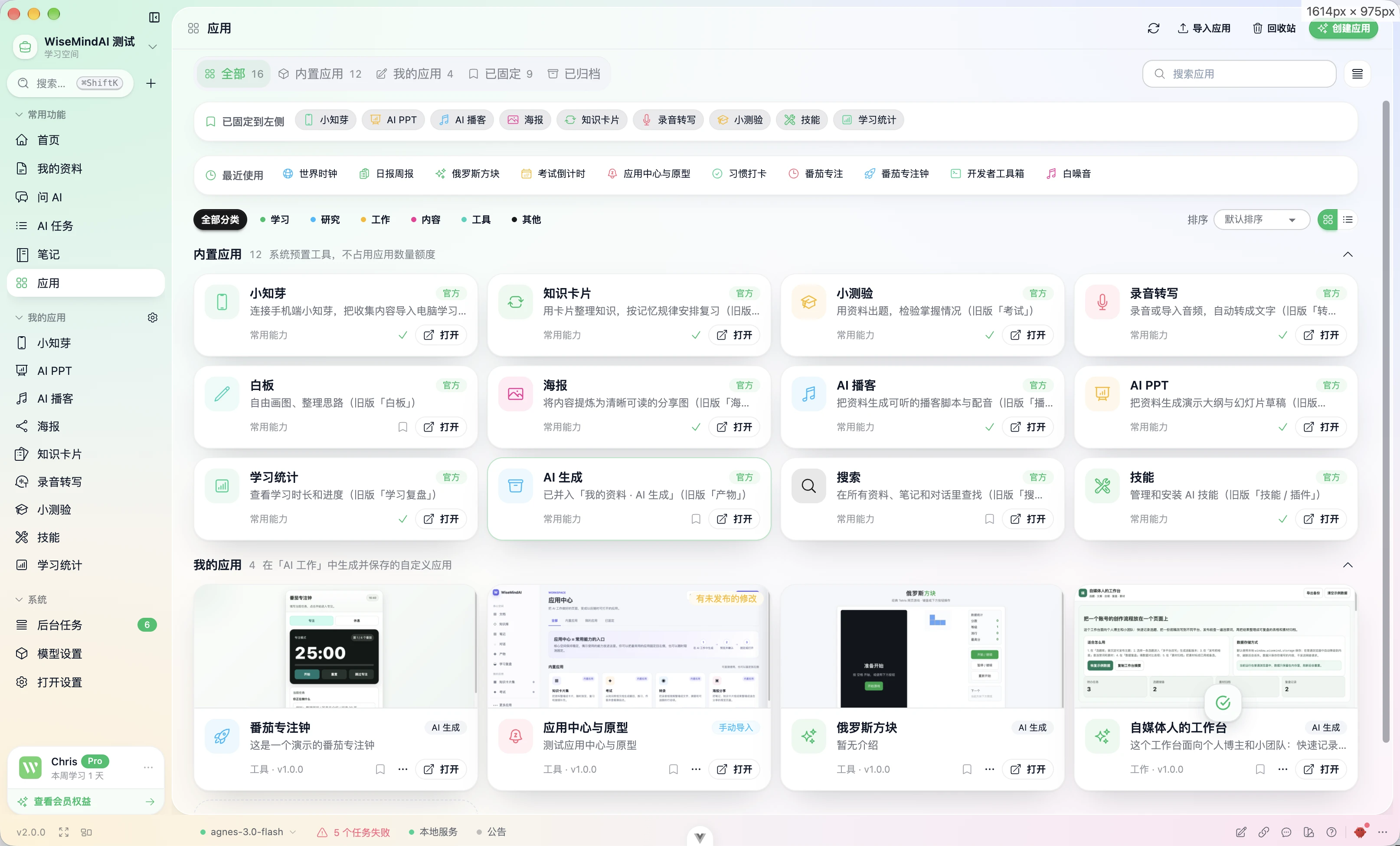
應用用於把重複操作固化為可隨時開啟的小工具:可以直接使用官方或推薦應用,也可以修改已有應用,或按需求自行建立。
開啟應用
- 開啟側欄“應用”。
- 在內建應用、推薦應用或我的應用中選擇需要的一項。
- 若經常使用,將其固定到側欄,之後不必每次從應用列表進入。
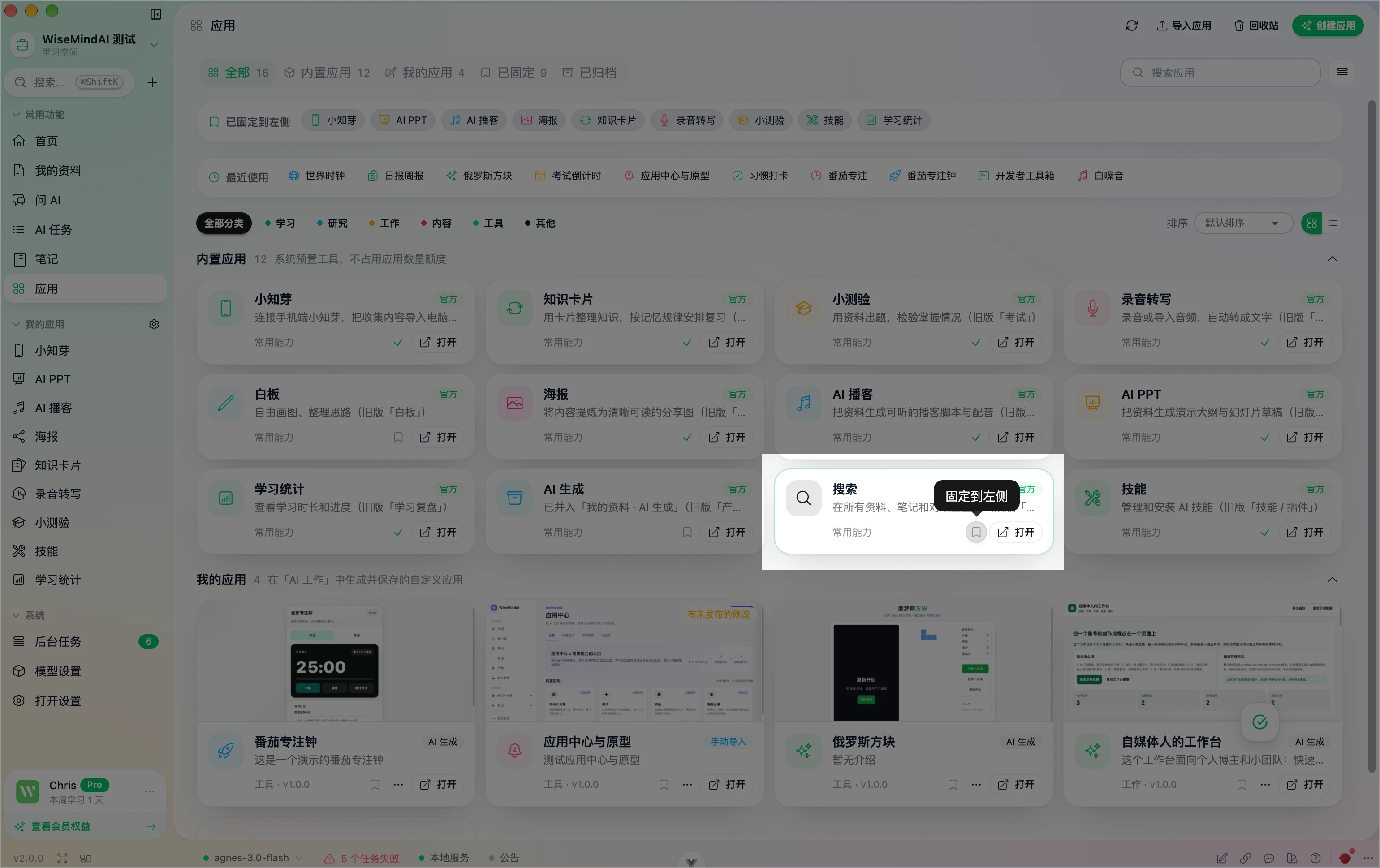
官方應用不佔用普通應用數量額度。推薦應用與自建應用單獨計算額度;安裝或建立前,建議先閱讀介紹並確認所需許可權。
使用方式概覽
使用內建應用
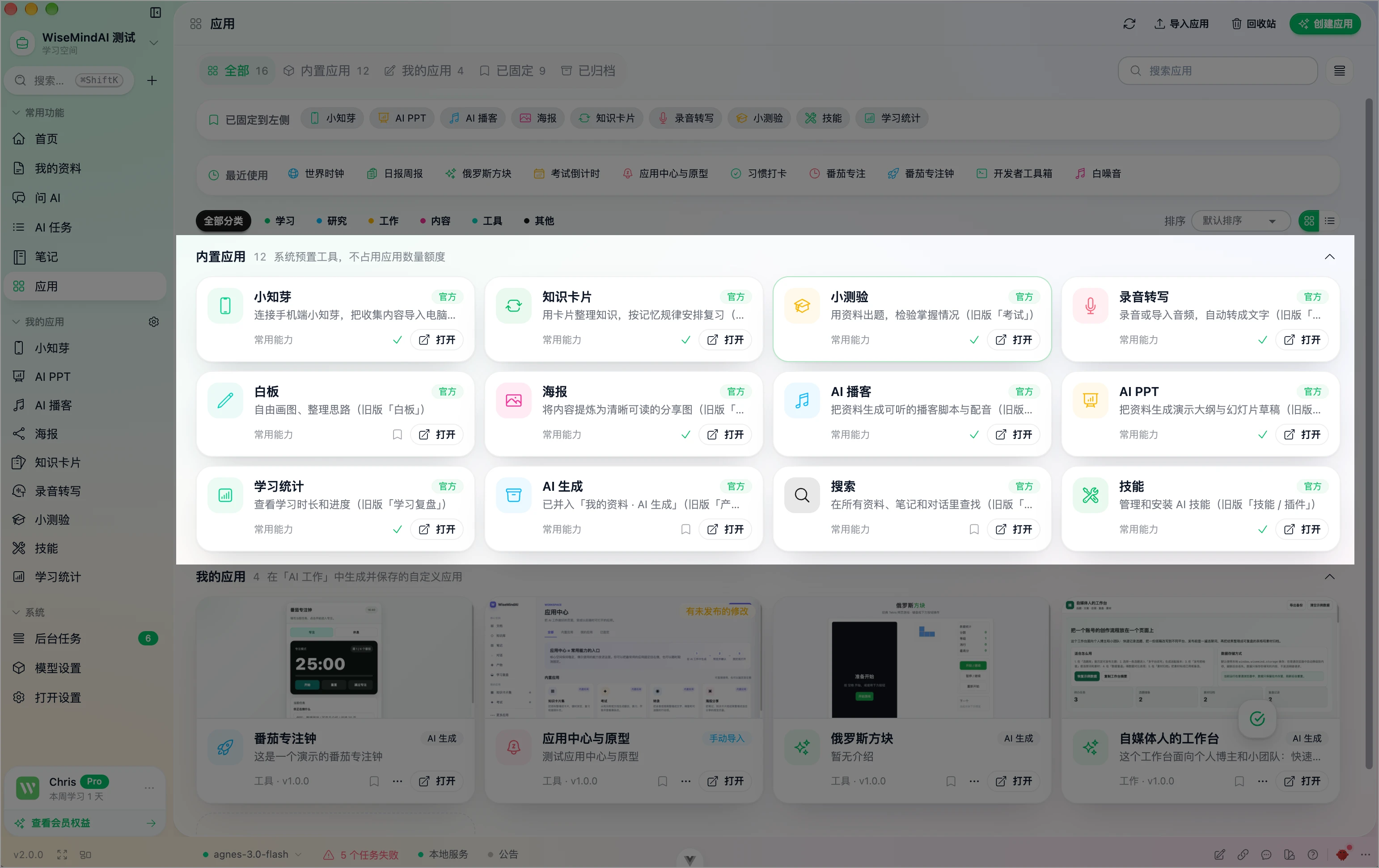
開啟“應用”後,可按分類瀏覽:全部、官方應用、推薦應用、我的應用、已固定。列表支援搜尋與排序。官方應用包括知識卡片、小測驗、錄音轉寫、白板、海報、AI 播客、AI PPT、學習統計、搜尋、技能、小知芽等,詳見 內建應用。
修改已有應用
對已建立的自建應用,可使用“修改”並說明需要調整的內容。系統會進行檢查,通過後儲存為新版本;可在版本記錄中恢復到以前的版本。
建立應用
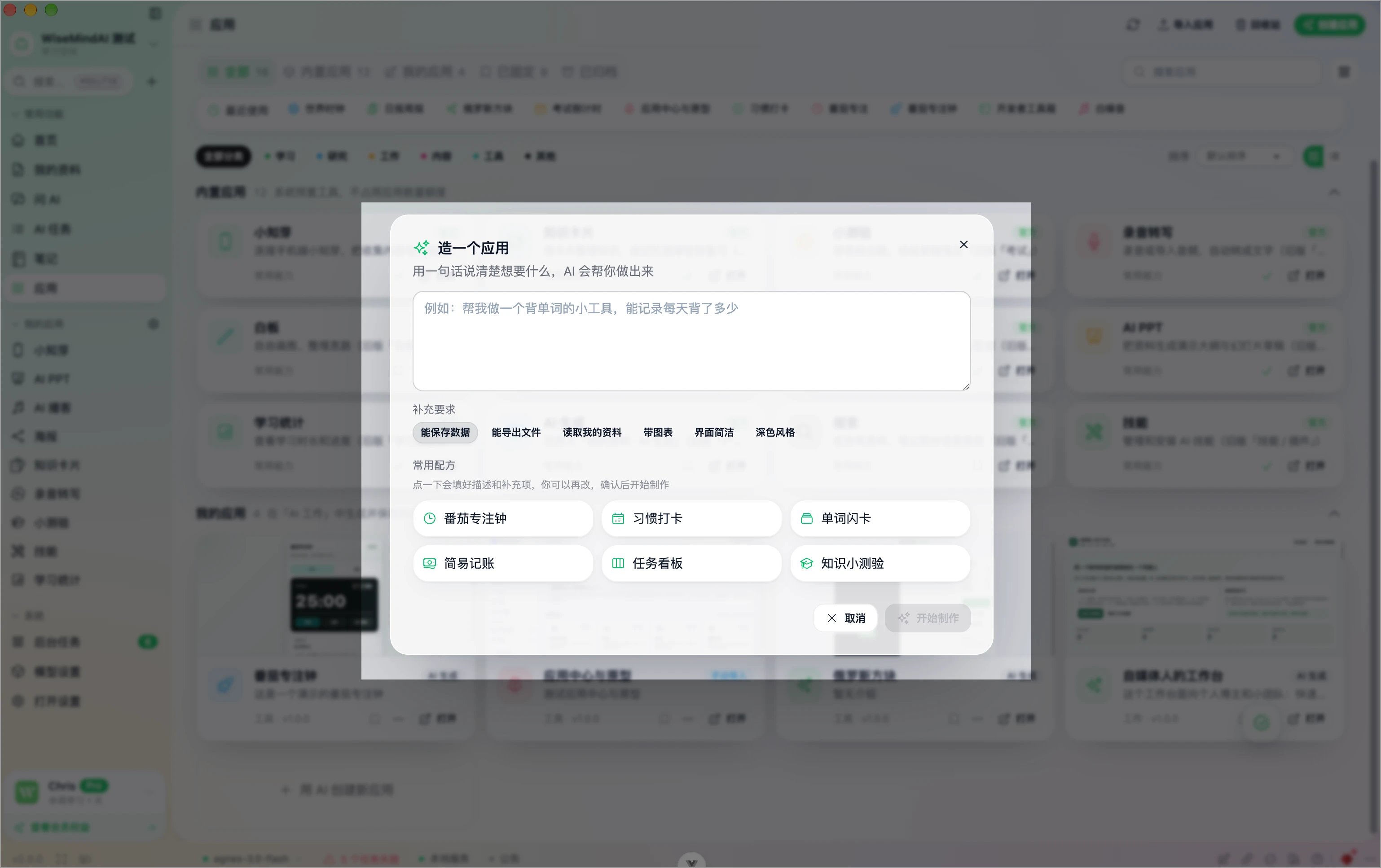
若列表中沒有合適的小工具,可在“應用”中選擇“建立應用”:
- 用一句話說明用途,例如“做一個背單詞小工具,記錄每日背誦數量”。
- 按需勾選補充能力:儲存資料、匯出檔案、讀取資料、帶圖表、介面簡潔或深色風格。
- 點選開始製作。完成後可在應用中開啟,並可固定到側欄。
也可從“問 AI”或“AI 任務”的結果繼續“做成應用”,將常用流程固化為可重複使用的工具。
許可權與使用邊界
- 讀取“我的資料”時預設為只讀,並可限定範圍;首次使用會逐項確認。
- 聯網時僅允許訪問應用宣告過的網址。
- 授權後,可在應用詳情中收回許可權。
- 不常用的應用可移到回收站,約 30 天內可恢復。
應用詳情通常還包括概覽、版本對比與恢復、資料與許可權、錯誤日誌;可建立副本、匯出應用包,或複製到其他學習空間。