
专题
“专题”用于将同一门课程或同一个项目的资料集中管理,再进行提问、总结或出题。旧文档中的“知识库”即指此功能。入口位于“我的资料”左侧的“专题”。
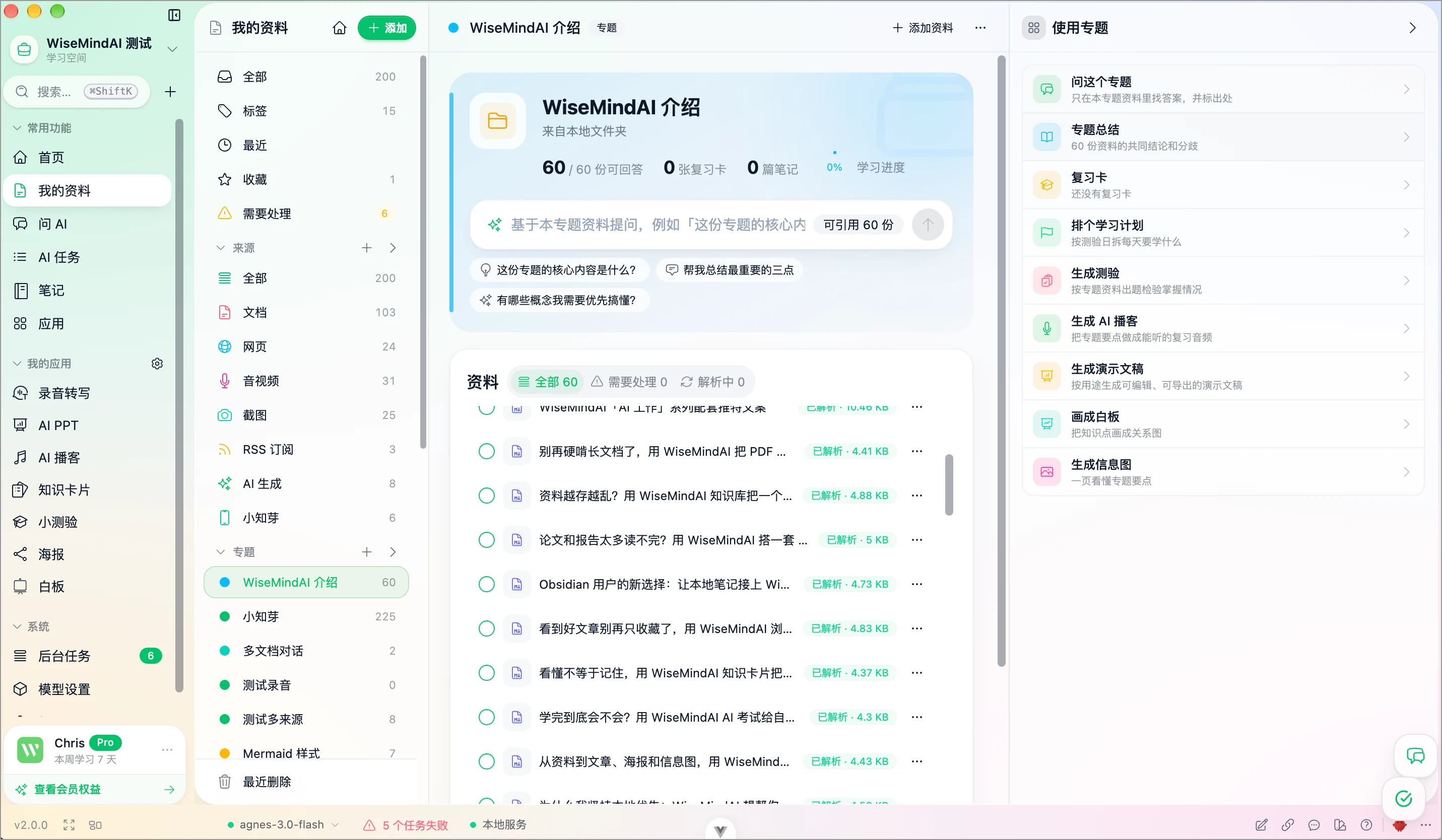
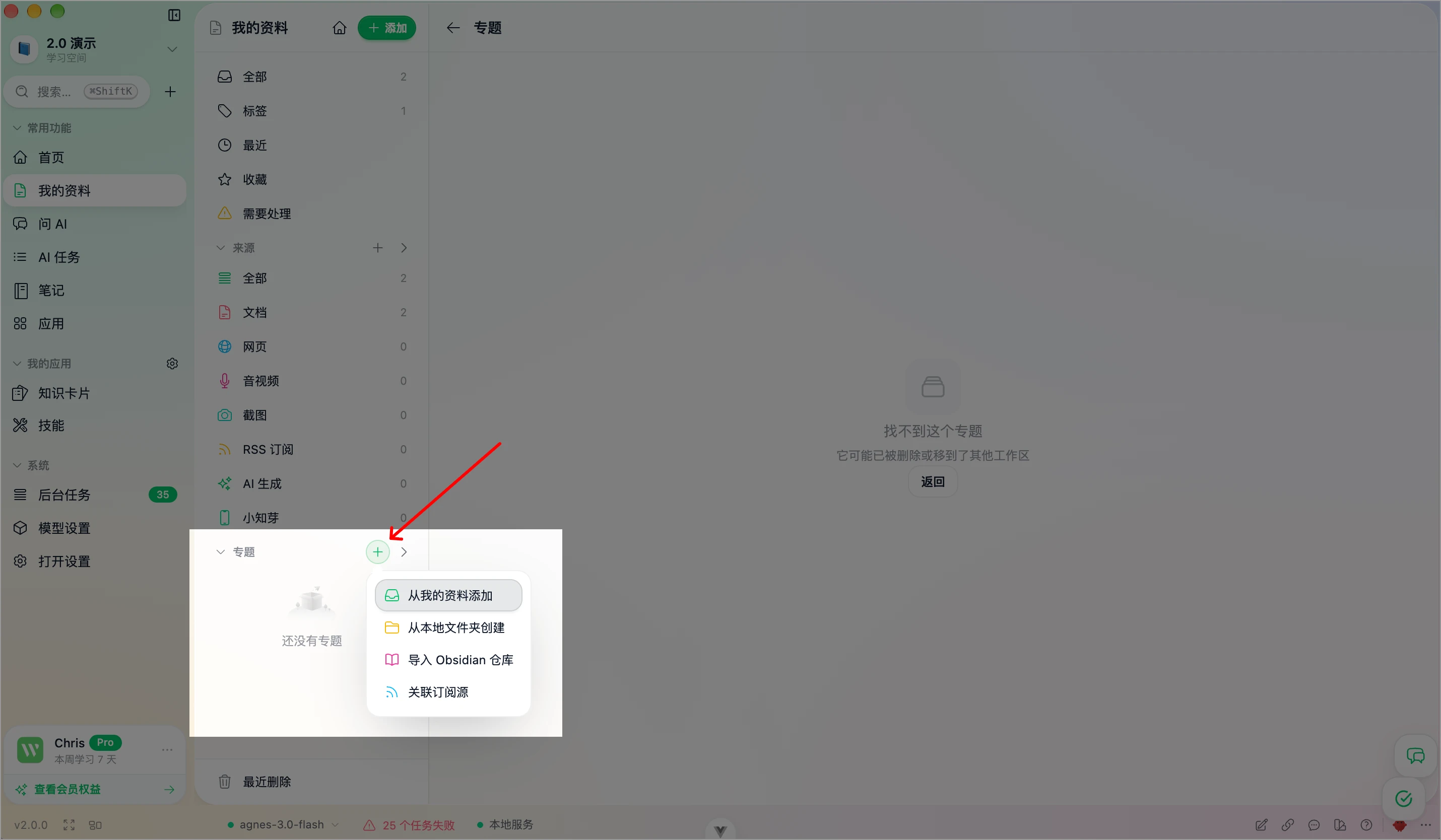
新建专题
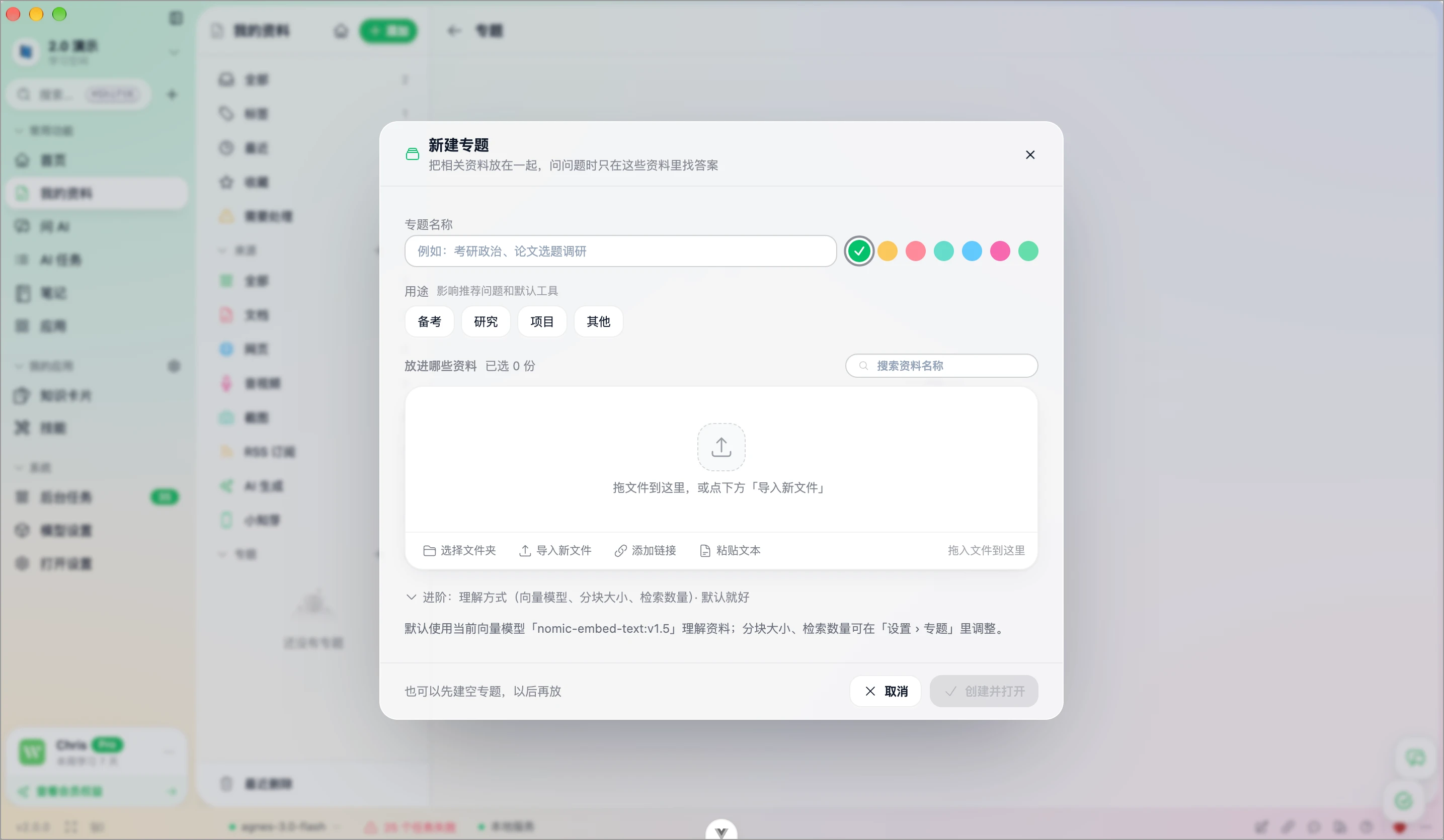
按下面几步,马上就能建好一个专题:
- 打开专题列表,选择新建。
- 填写名称,例如“考研政治”或“论文选题调研”。用途可选择备考、研究、项目或其他。
- 勾选需要加入的资料;也可先创建,稍后再添加。若名称与已有资料匹配,页面会推荐一批资料,可选择“全部加入”。
- 若尚未配置检索模型,页面会提示配置 Embedding。未配置时仍可创建专题,但尚不能按正文检索。
- 点击创建。
后续追加资料时:在资料列表中选中文件,选择“放进专题”或“加入专题”,搜索已有专题,或直接输入名称新建。同一份资料可同时归属多个专题;加入专题不会将文件从原文件夹移除。
删除专题本身时,其中的资料仍保留在资料库中,不会一并删除。
右侧学习面板
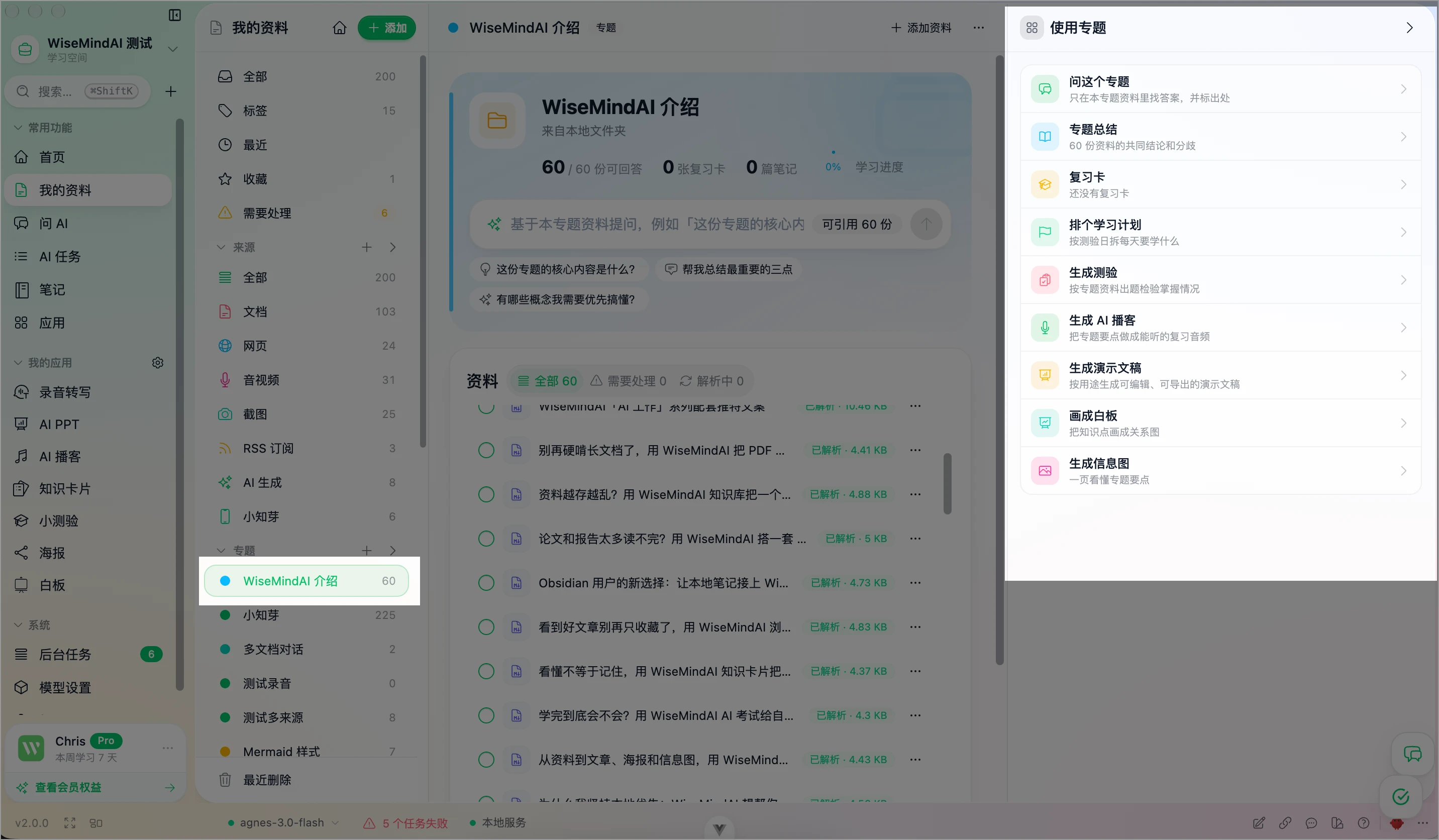
打开专题后,右侧面板集中提供本专题的学习能力。它面向专题内多份已理解资料,与单份资料的学习面板不同。
问这个专题
仅基于本专题资料作答,并尽量标注出处。页面会显示当前有多少篇可参与回答;尚未处理完成的文件,不会自动成为可检索内容。
专题总结
归纳多份资料的共同结论与分歧,适合先看专题全貌,再决定制卡、出题或继续提问。
复习卡
基于专题资料生成知识卡片,并按间隔复习。完整制卡与复习流程见 知识卡片。
排个学习计划
按测验日期或截止日期,把专题学习拆成每天要完成的安排。建议先在专题设置中填写考试日期,再生成计划。
生成测验
按专题资料出题,检验掌握情况。完整出题与作答流程见 小测验。
生成 AI 播客
将专题要点制成可收听的复习音频。完整制作流程见 AI 播客。
生成演示文稿
按用途生成可编辑、可导出的演示文稿。完整流程见 AI PPT。
画成白板
将知识点整理为关系图,便于在画布上继续调整。详见 白板。
生成信息图
用一页呈现专题要点,适合快速回顾结构与关系。
在专题设置中可填写考试日期,并选择回答方式(跟随全局、简洁或详细)。开启“只用专题里的资料回答”后,当资料中找不到答案时,模型不会用通用知识补充;关闭后,可在找不到时用通用知识补充说明。
专题、其中的资料及相关对话按当前学习空间隔离。切换空间后,需进入对应空间查看其他专题。
哪些地方可以生成或加入专题
专题的来源比较多,常见入口如下:
| 入口 | 说明 |
|---|---|
| 专题列表新建 | 在“我的资料 → 专题”中直接创建 |
| 从我的资料添加 | 勾选已有资料加入专题 |
| 从本地文件夹创建 | 以文件夹为范围建专题,并可保持同步更新 |
| 导入 Obsidian 仓库 | 保留目录与双链关系 |
| 关联订阅源 | 订阅更新后自动加入专题 |
| 资料页“放进专题” | 单份或多选资料后,加入已有专题或新建 |
| 文件夹转为专题 | 对文件夹提问或整理时,可将其整体转为专题 |
| 标签变成专题 | 在标签页把某一标签下的内容整理成专题 |
| 笔记“下一步” | 写完笔记后,可选择加入专题 |
| 浏览器插件收藏 | 收藏网页时可一并加入专题 |
| 录音 / 截图保存 | 存为资料时可勾选加入专题 |
专题设置中的“自动加入”还可指定文件夹或标签:之后放入这些文件夹、或带有这些标签的资料,会自动进入该专题。