
Obsidian 外掛:複習、轉錄與搜尋
複習
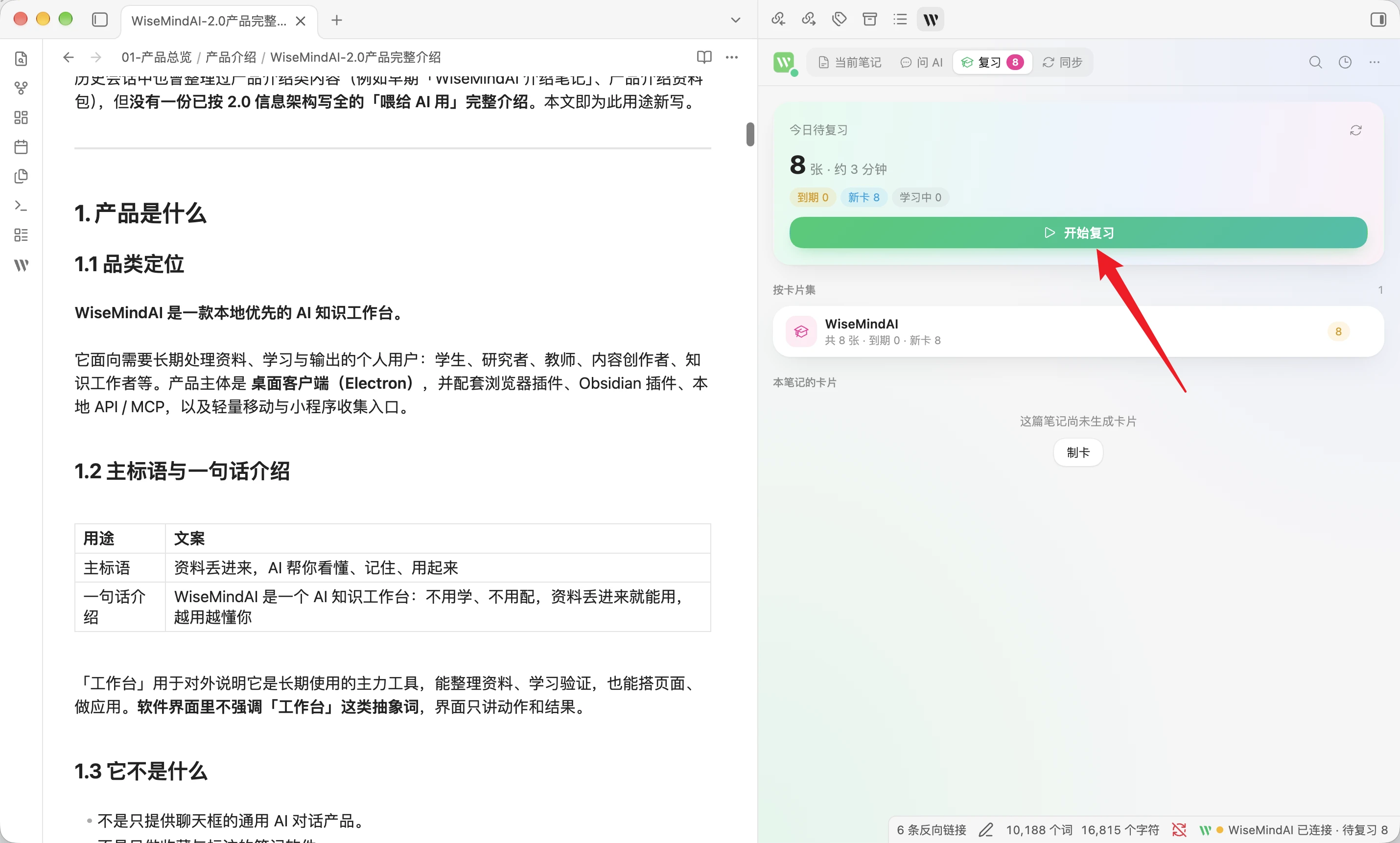
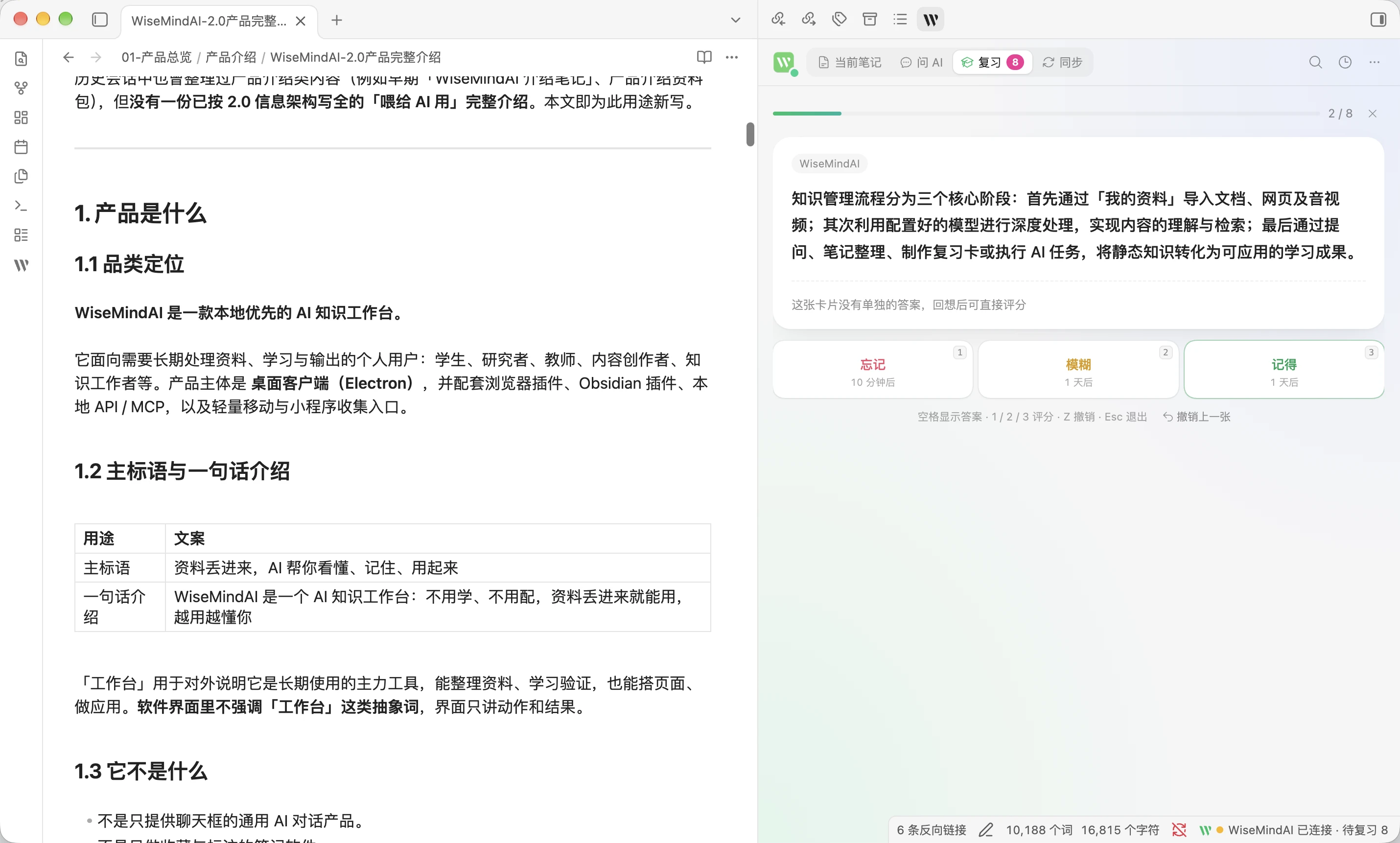
側欄“複習”顯示今日到期、新卡與學習中的卡片。可按卡片集開始,或只練習本筆記的卡片。
- 空格:顯示答案
1/2/3:忘記 / 模糊 / 記住Z:撤銷上一張Esc:結束(已評分會儲存)
複習記錄寫回 WiseMindAI。可設定單次上限、是否含新卡、每日提醒,以及筆記改名後是否更新卡片來源路徑。
即時錄音與轉錄
// TODO 開發中
可從 WiseMindAI 側邊欄或命令開始會議、課堂、訪談或靈感記錄。
- 錄音期間可檢視即時文字、暫停與繼續,並把確認後的內容持續寫入指定 Obsidian 筆記。
- 結束後可整理摘要、重點與待辦。
- 依賴桌面端已配置可用的即時轉錄平臺。
操作步驟:
- 用命令開啟“即時轉錄”。
- 選擇場景、轉錄平臺與麥克風;可選儲存錄音、區分發言人、即時寫入當前筆記。
- 可用 5 秒測試確認音量。
- 錄製中可暫停、標記重點與待辦。
- 結束後生成紀要,插入當前筆記或新建筆記,也可在客戶端繼續整理。
即時寫入會鎖定開始時的目標筆記。外掛保留最近 30 條從 Obsidian 發起的轉錄;完整記錄儲存在 WiseMindAI。
雙側搜尋
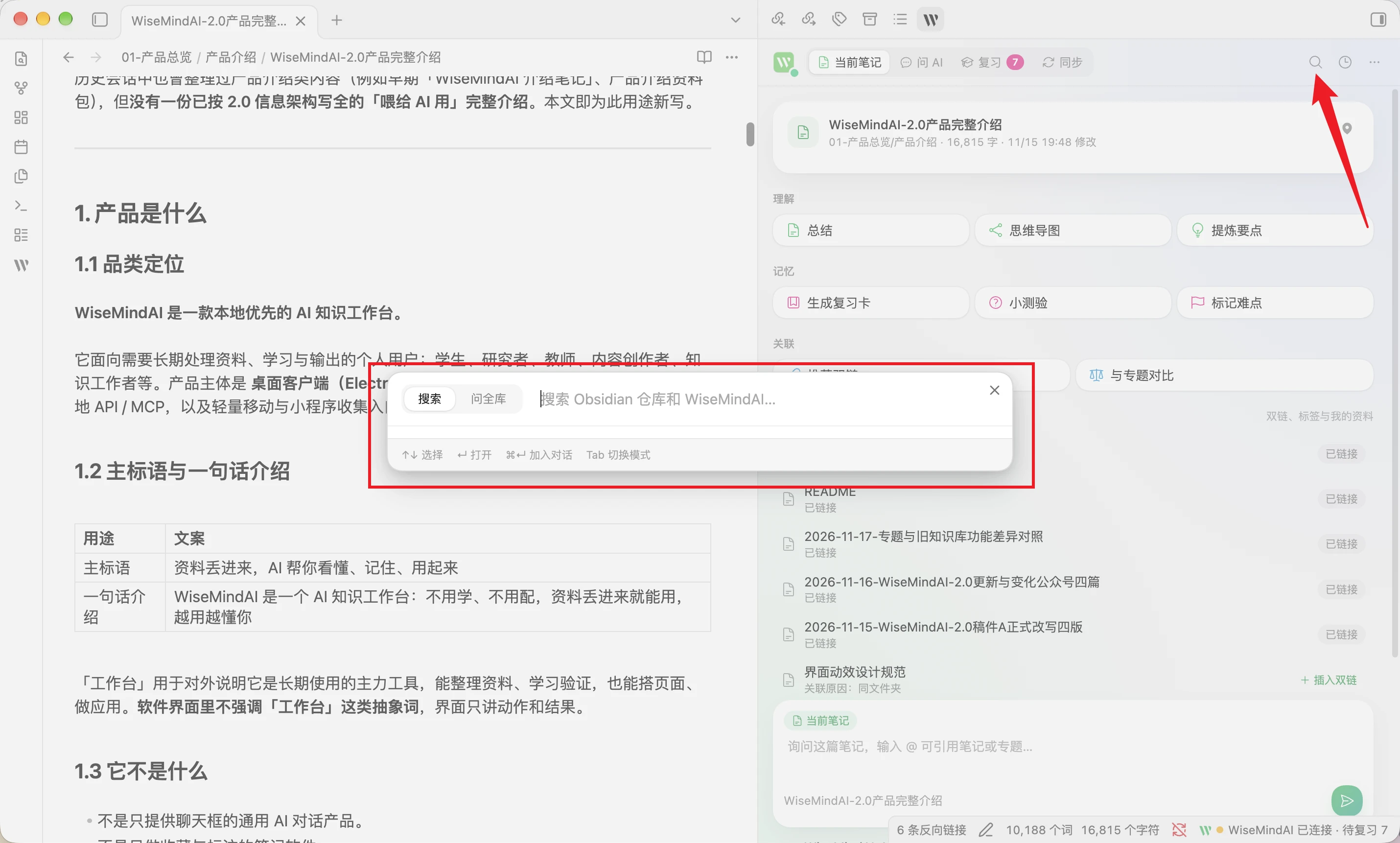
在同一面板中搜尋 Obsidian 筆記與 WiseMindAI 本地內容,並開啟需要的原始資料。
開啟“搜尋 Obsidian 與 WiseMindAI”後,可:
- 搜尋:同時查倉庫與 WiseMindAI 本地內容
- 問全庫:帶著來源提問
結果可開啟原文、插入雙鏈、加入對話上下文,或在客戶端開啟。未連線桌面端時仍可顯示倉庫結果。
下一篇:設定與常見問題