
Obsidian 外掛:同步與傳送
用來將 Obsidian 資料同步到 WiseMindAI 中,就可以完整使用 WiseMindAI 所有能力來學習和操作 Obsidian 裡面的資料,同步不會改動倉庫筆記,衝突時也預設不覆蓋 Obsidian 原文。
右鍵選單
檔案列表、多選與編輯器選區會出現統一的 WiseMindAI 入口(可在設定關閉):
- 傳送到 WiseMindAI
- 總結 / 制卡 / 出小測驗 / AI 任務
- 立即同步(命中規則時)
- 對選區:改寫、問 AI、總結、制卡、傳送
適合單篇、單段或一個資料夾;長期批次同步更適合用規則。
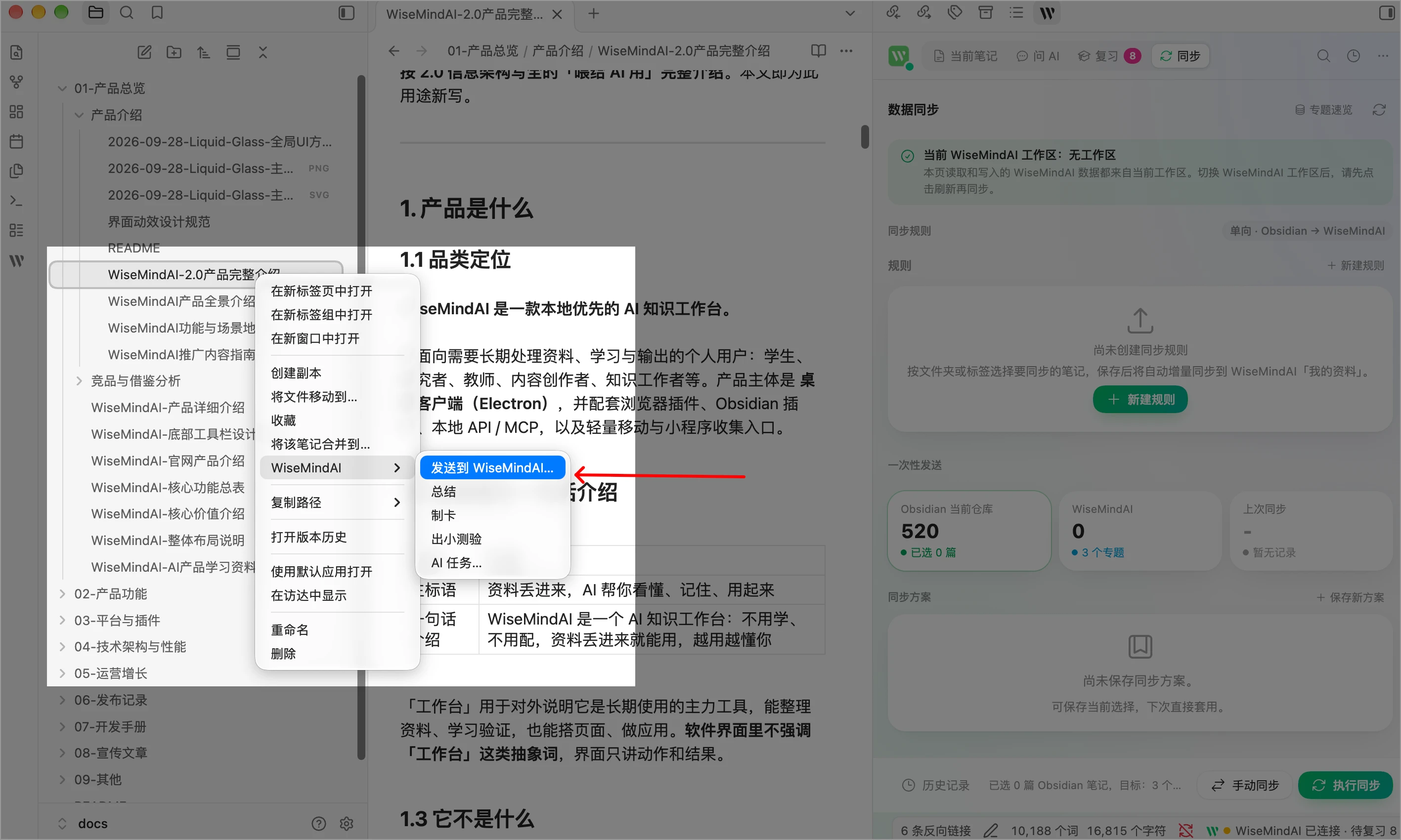
右鍵傳送
右鍵 Markdown 檔案、選區或資料夾,可傳送到 WiseMindAI 的筆記、文件或專題。
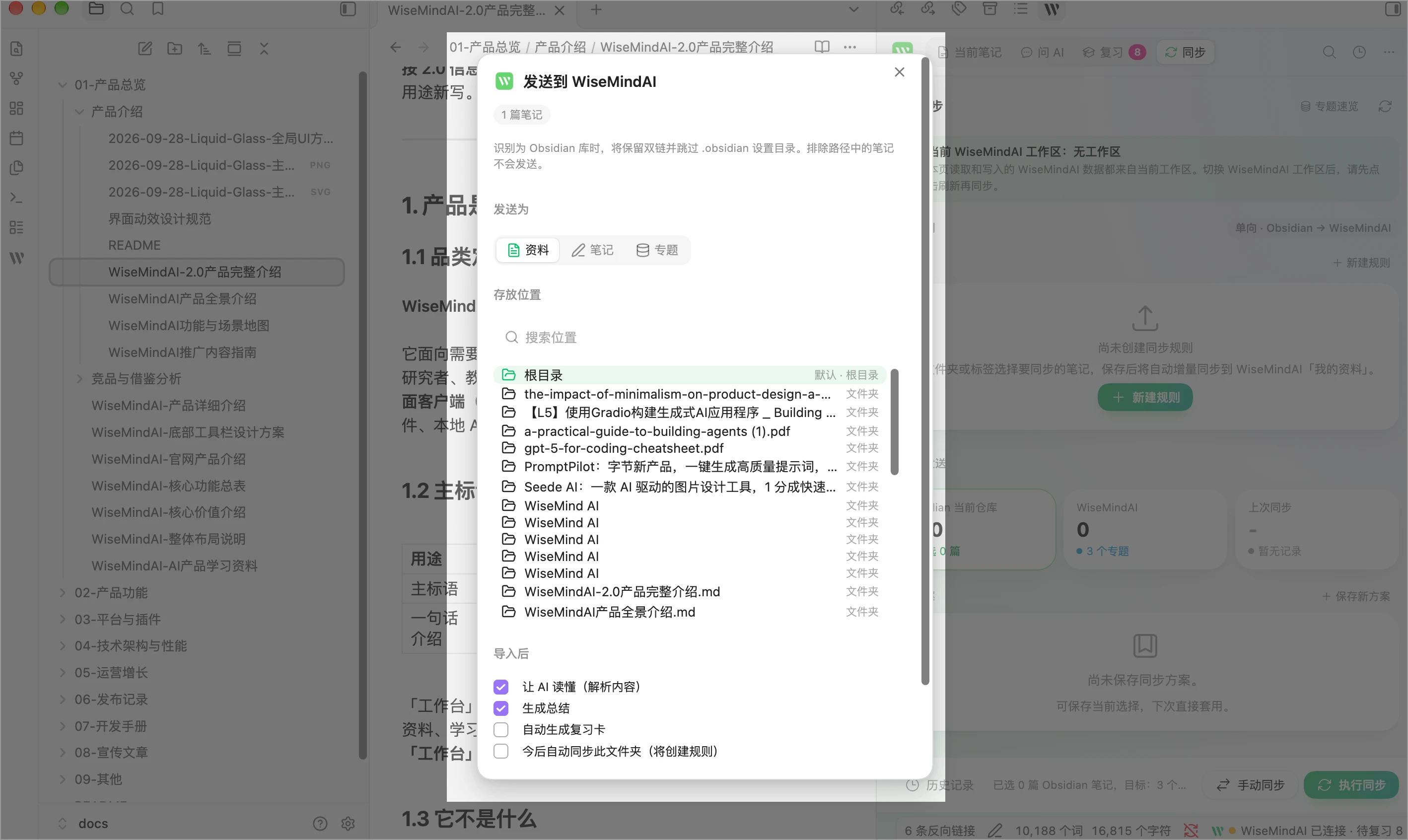
不必先建規則時,可用右鍵或命令“傳送到 WiseMindAI”:
- 選擇傳送為筆記、資料或加入專題。
- 選擇目標位置。
- 可選:讓 AI 讀懂、生成總結、自動做複習卡,或為該資料夾建立後續自動同步規則。
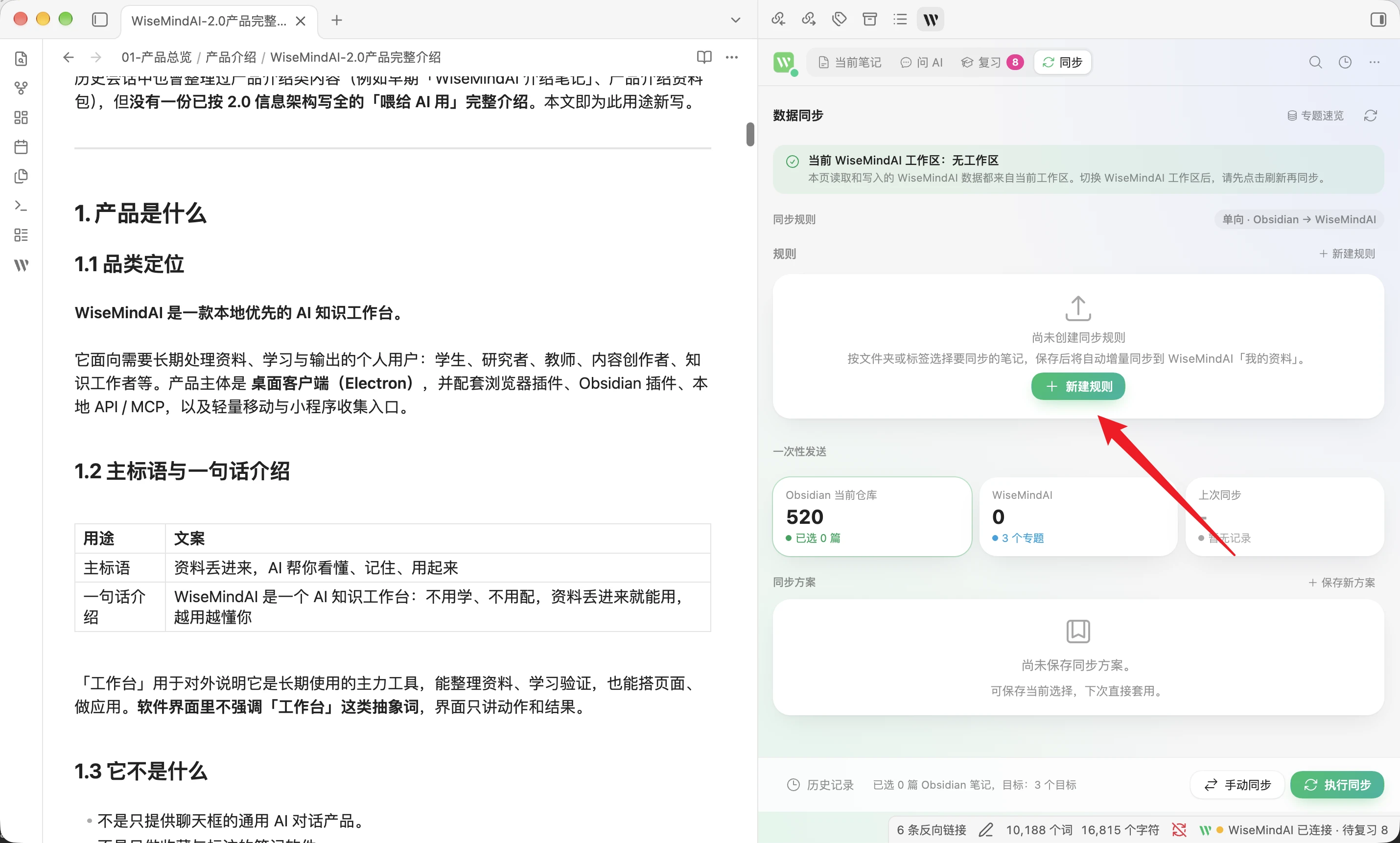
也可在同步頁用方案嚮導勾選多篇筆記後一次性同步,並儲存為方案。
規則驅動增量同步
同步頁支援把 Obsidian 倉庫規則驅動增量同步到 WiseMindAI。
在“同步”頁按 資料夾 或 標籤 建立規則:
- 觸發:自動(儲存後數秒內)或手動
- 目標:可加入一個或多個專題
- 可選包含子資料夾
建立後可檢視已同步 / 待同步 / 衝突,先“檢查變化”,再“同步 N 篇”。

衝突與重複
目標側已有內容時,可選更新、跳過或建立副本。
- WiseMindAI 副本被改過時進入衝突列表,可保留客戶端版本或用 Obsidian 覆蓋。
- 衝突時預設不覆蓋 Obsidian 原文。
- 失敗項可重試。清除本地同步記錄只重置比對狀態,不刪除兩邊內容。
專題速覽
規則關聯專題後,可把當前筆記加入或移出專題。移出隻影響專題引用,不刪除 Obsidian 筆記,也不刪除“我的資料”中的檔案。
下一篇:複習、轉錄與搜尋