
瀏覽器外掛:設定與常見問題
在剪藏面板或側邊欄右上角開啟設定。
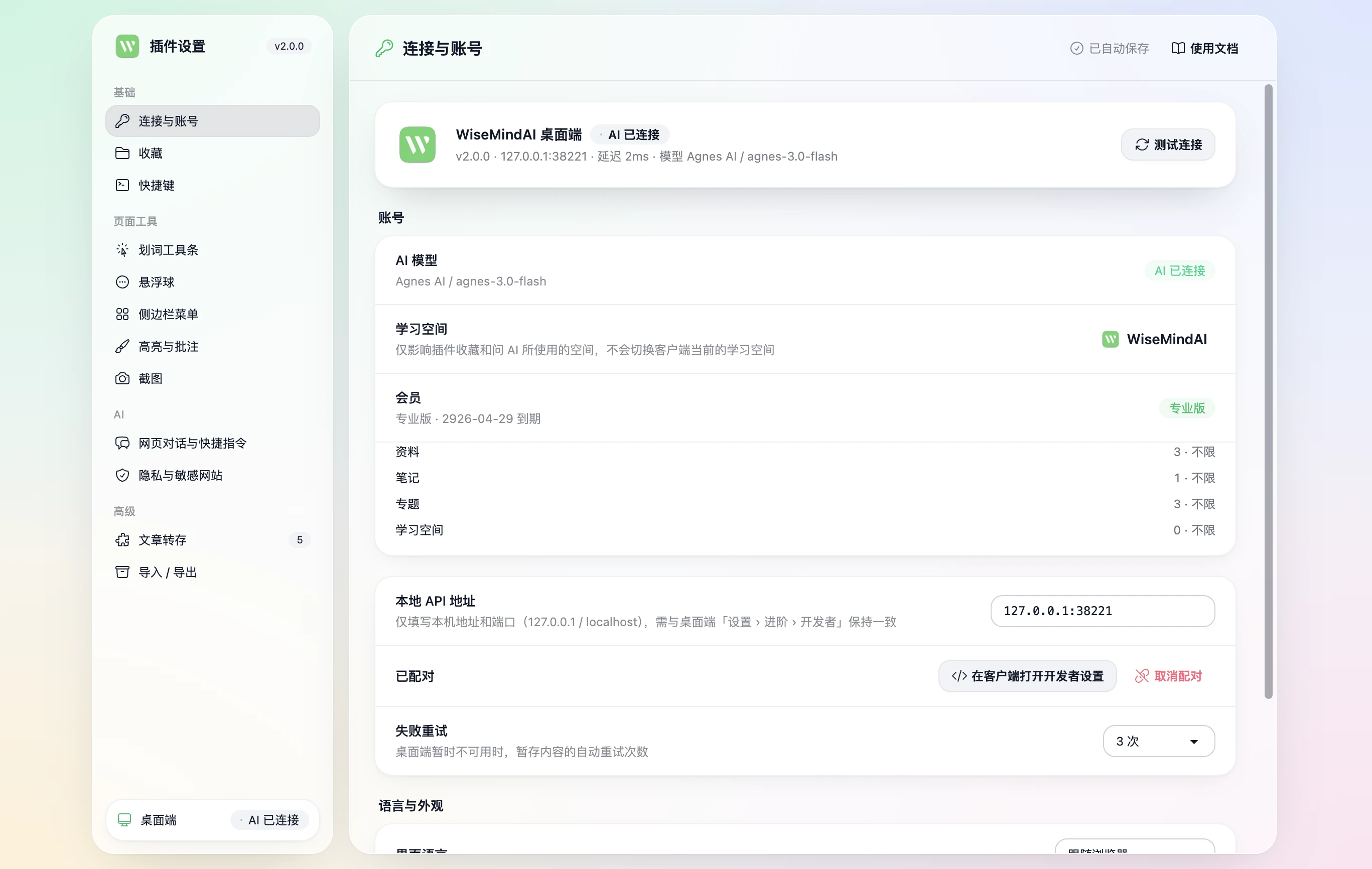
連線、安全與穩定性
- 僅允許連線本機 API 地址(如
127.0.0.1/localhost);網頁上下文不直連本地介面。 - 與桌面端通過配對鑑權;未配對或離線時走佇列,恢復後繼續處理。
- 舊版商店外掛與桌面端 2.0 混用可能導致儲存失敗;正式使用請升級到外掛 2.0 並完成配對。
- 對接舊桌面端時,不可用入口會自動隱藏;對接 2.0 時以配對結果為準。

設定分組
基礎
- 連線與賬號:本地 API 地址、測試連線、配對、語言與主題、失敗重試
- 收藏:預設專題、重複收藏處理、收藏後動作、筆記標題格式、卡片顏色
- 快捷鍵:開啟剪藏面板、開啟側邊欄、一鍵儲存、高亮選中內容(可在瀏覽器擴充套件快捷鍵頁修改)
頁面工具
- 劃詞工具條:開關、按鈕顯隱、輸入框寫作助手、停用網站
- 懸浮球:顯示與貼邊、選單項、按站點隱藏
- 高亮與批註:啟用、再次開啟時恢復、匯出 Markdown、清空本地高亮
- 截圖:完成後的預設操作與儲存位置
AI
- 網頁對話與快捷指令:是否預設附帶正文;自定義側邊欄快捷指令
- 隱私與敏感網站:銀行、支付、賬號等站點預設不把正文發給 AI
高階
- 文章轉存:站點方案、方案庫、預設併發數
- 匯入 / 匯出:匯出或匯入設定;恢復預設不會刪除高亮與最近記錄
快捷鍵
| 命令 | 作用 |
|---|---|
| 開啟剪藏面板 | 開啟工具欄剪藏面板 |
| 開啟側邊欄 | 開啟側邊欄 |
| 一鍵儲存網頁 | 按預設設定直接收藏 |
| 高亮選中內容 | 高亮當前選區 |
頁內:Esc 退出截圖或內容塊選擇;Enter 傳送;Shift + Enter 換行。
隱私邊界
- 只連線本機本地 API,不預設上傳到 WiseMindAI 雲端。
- 網頁不能直接訪問本地 API;請求由外掛後臺代理。
- 敏感網站可配置,預設不讀取正文發給 AI。
- 高亮與部分暫存資料在當前瀏覽器本地;重要內容請及時寫入桌面端。
- AI 處理發生在桌面端及你配置的模型服務中。
常見問題
收藏失敗或一直排隊
確認桌面端已啟動、本地 API 已開啟,且外掛已配對;舊版外掛請升級到 2.0。
面板顯示未連線 / 待配對
確認桌面端已開啟、本地 API 已開啟、地址一致且為本機,然後重新連線。待配對時,在外掛中發起配對,在桌面端核對配對碼後允許。
可以收藏,但不能問 AI / 總結 / 制卡
外掛已連上桌面端,但 AI 未接通。到桌面端 設定 → AI 與模型 配置後再試。
側欄沒有當前頁內容
重新整理頁面後重開側欄;部分敏感站點預設不注入頁內介面。
劃詞工具條不出現
檢查設定中的劃詞開關,以及當前站點是否被設為隱藏或敏感。
音訊轉寫不可用
需使用者主動發起;並確認桌面端相關能力與許可權可用。
正文識別不完整
改用僅連結、選擇內容塊或整頁截圖。
瀏覽器內建頁面無法使用
設定頁、擴充套件商店、新標籤頁等通常無法注入指令碼,請在普通網頁使用。
外掛與桌面端版本不匹配
同時更新桌面端與瀏覽器外掛。
適用場景對照
| 場景 | 建議使用 |
|---|---|
| 瀏覽網頁時收藏、劃詞、截圖、轉寫 | Chrome 外掛 |
| 繼續使用既有 Obsidian Markdown 倉庫 | Obsidian 外掛 |
| 閱讀、專題、複習、AI 任務、本地資產管理 | 桌面客戶端 |