
浏览器插件:收藏与划词
插件 2.0 默认把内容写入桌面端 “我的资料”。首次使用以完成收藏为主;高级归类选项默认折叠,降低上手成本。
一键收藏到“我的资料”
收藏类型支持:正文、链接、选区、PDF、区域截图、整页截图、标签页音频转写。
- 打开要保存的网页,点击工具栏中的 WiseMindAI 图标。
- 确认标题与正文预览,必要时手动修改。
- 选择保存方式;可选择加入专题、添加标签,或开启收藏后动作(让 AI 读懂、生成总结、生成复习卡、在桌面端打开)。
- 点击 收藏。
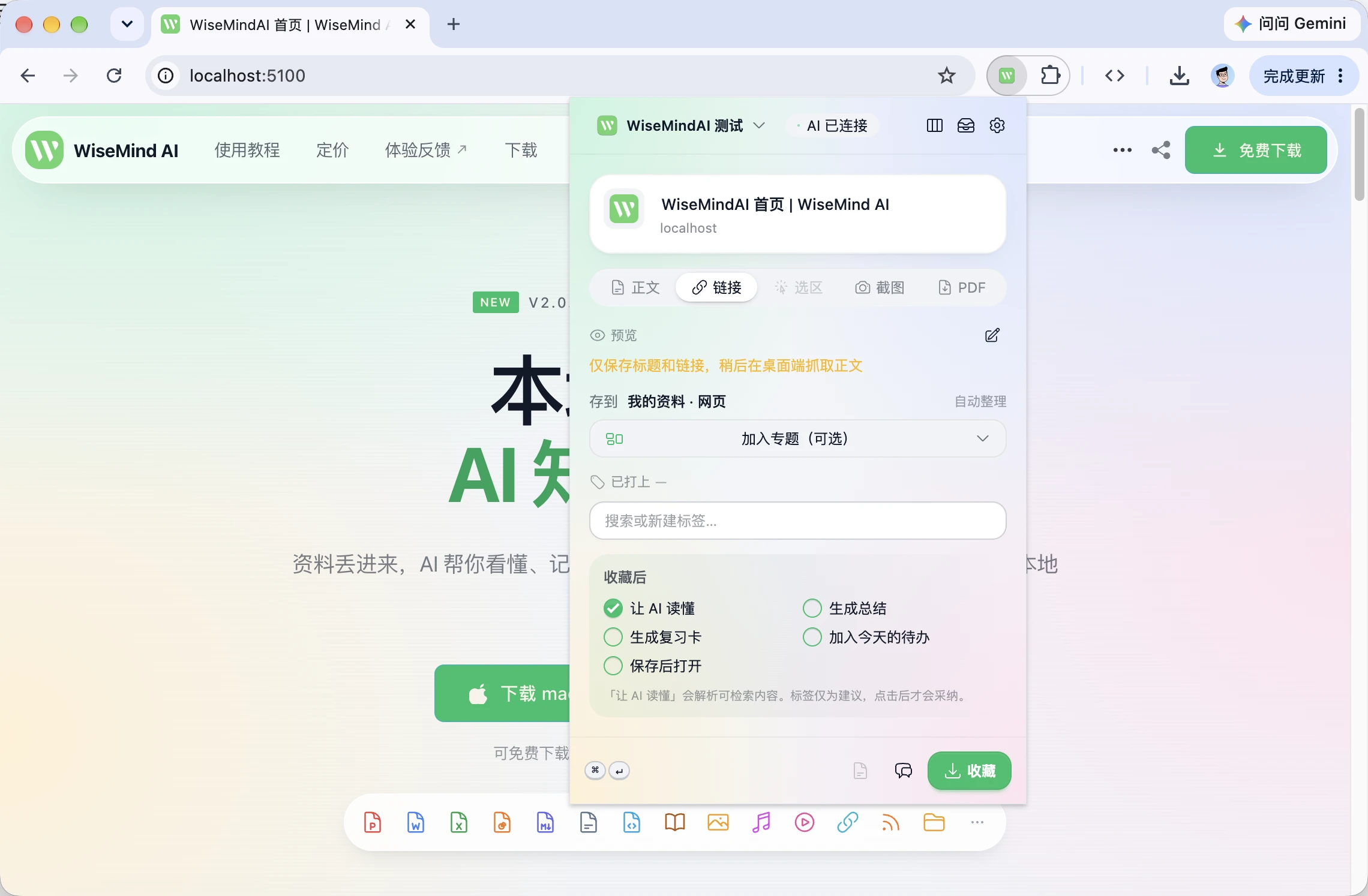
第一次使用可直接点“收藏”,之后再在桌面端整理。
保存方式
| 方式 | 说明 |
|---|---|
| 正文 | 提取标题与正文,作为网页资料保存 |
| 链接 | 只保存标题与网址,稍后再抓取正文 |
| 选区 | 保存页面中已选中的文字 |
| 截图 | 区域截图;也可整页截图 |
| 当前页为 PDF 时,下载并导入 |
正文识别较差时,可改为仅链接、选择内容块,或整页截图。
重复收藏与后续操作
支持重复收藏检测:同一网址再次收藏时,可更新原记录、打开已有内容、另存一份,或撤销本次收藏。
收藏成功后可继续:摘要、制卡、打开已有资料;也可在短时间内撤销。
离线或尚未配对时,内容可先进入本地队列,恢复连接或配对成功后再写入桌面端。
划词工具栏
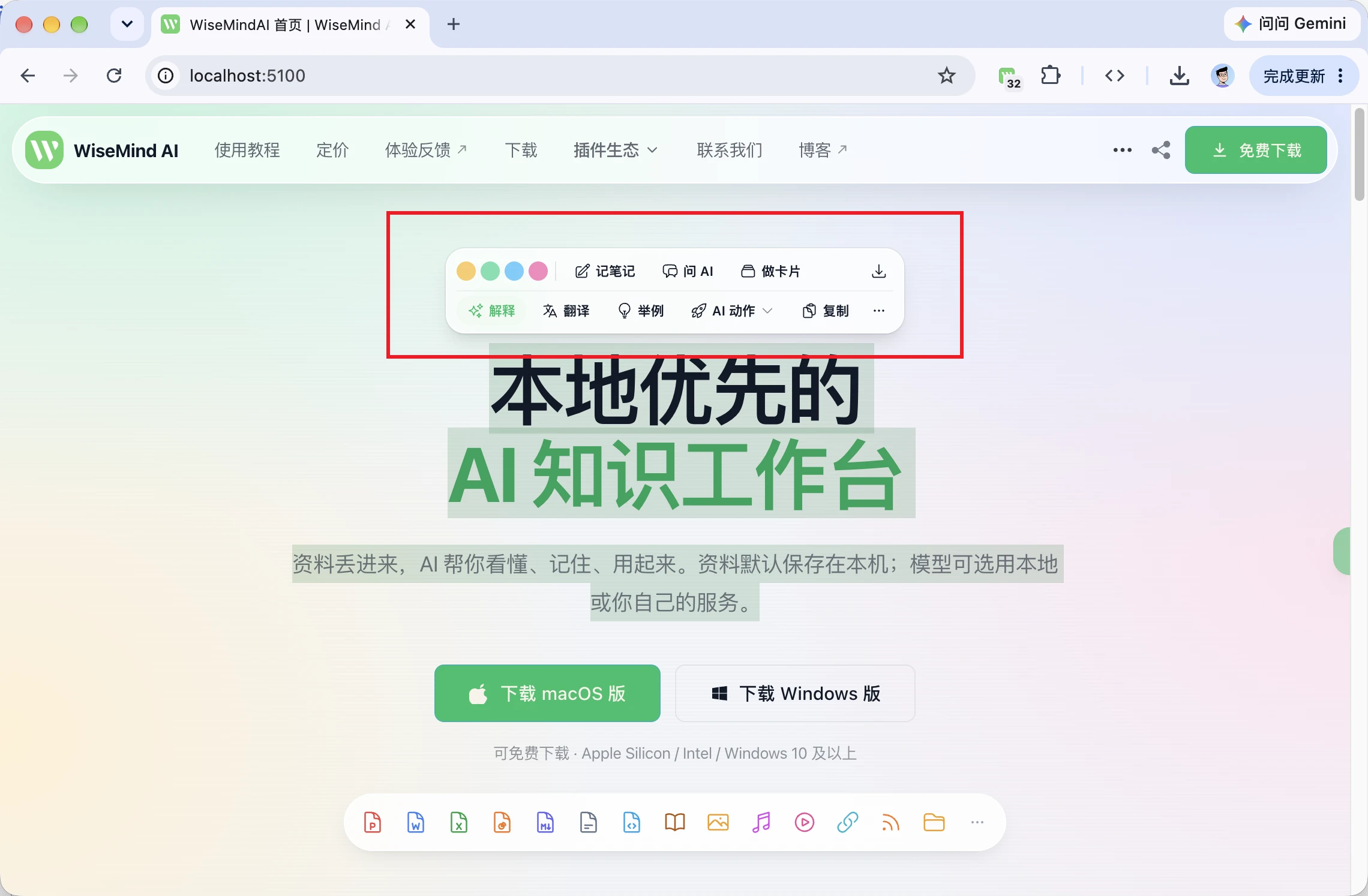
在页面上选中文字后,可直接:
- 标记 / 高亮标注
- 记笔记
- 问 AI
- 做卡片
- AI 解释、翻译、举例
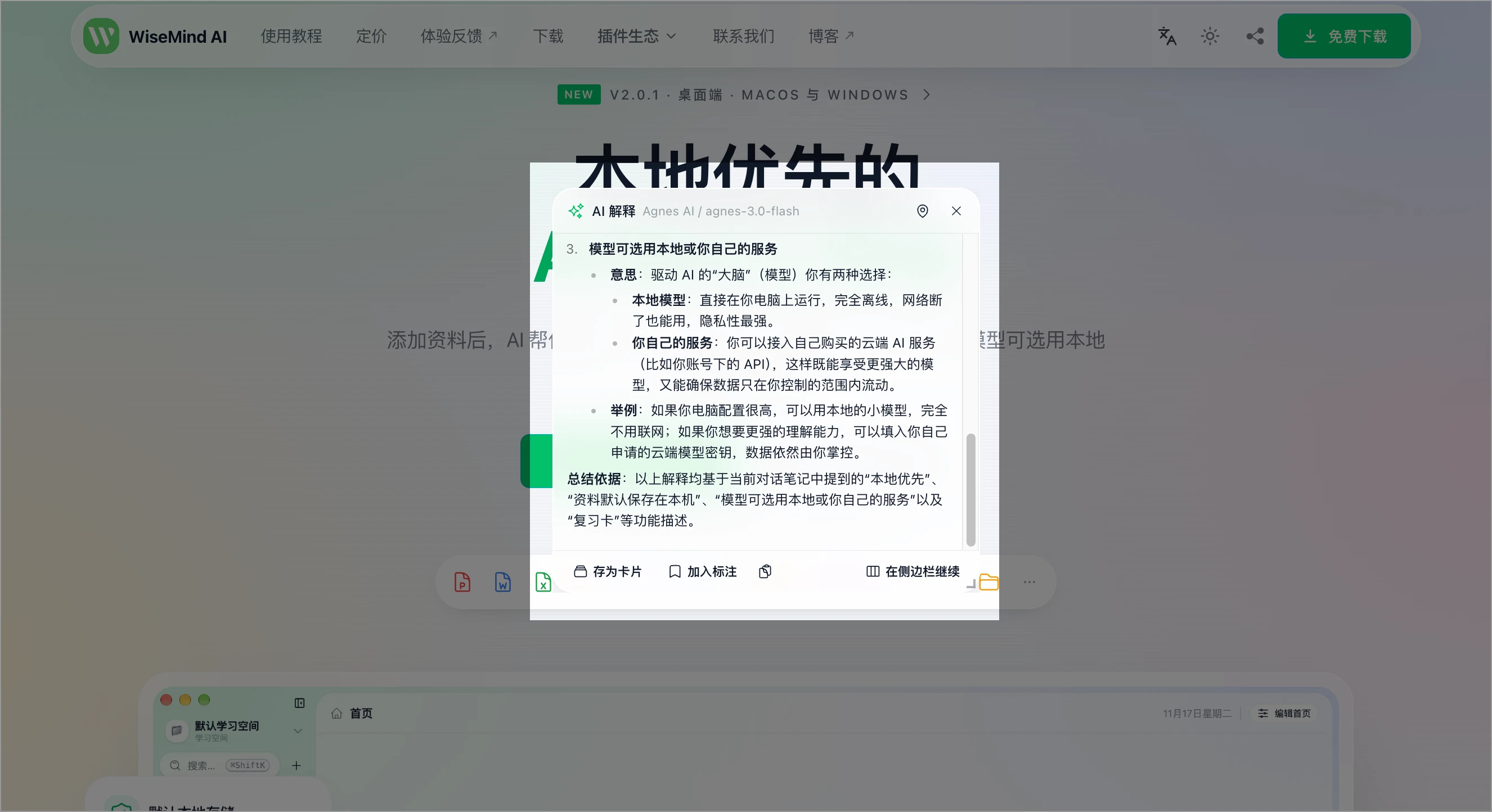
解释等结果可在浮动面板中查看,并支持转到侧栏继续对话。阅读场景的划词工具条与写作改写工具条分离,减少互相干扰。
高亮默认保存在当前浏览器并按网址恢复;标注可同步到桌面端,在侧边栏“标注”中查看。可在某站点禁用划词工具条。
在网页输入框中选中文字时,可显示润色、改写、扩写、精简与翻译,结果可插入或替换。
悬浮球与页内辅助
- 悬浮球支持贴边,并可按站点隐藏。
- 普通网页可注入划词、悬浮球等辅助界面;敏感站点默认不注入页内界面。
- 总结敏感正文时,需用户在本次操作中确认。
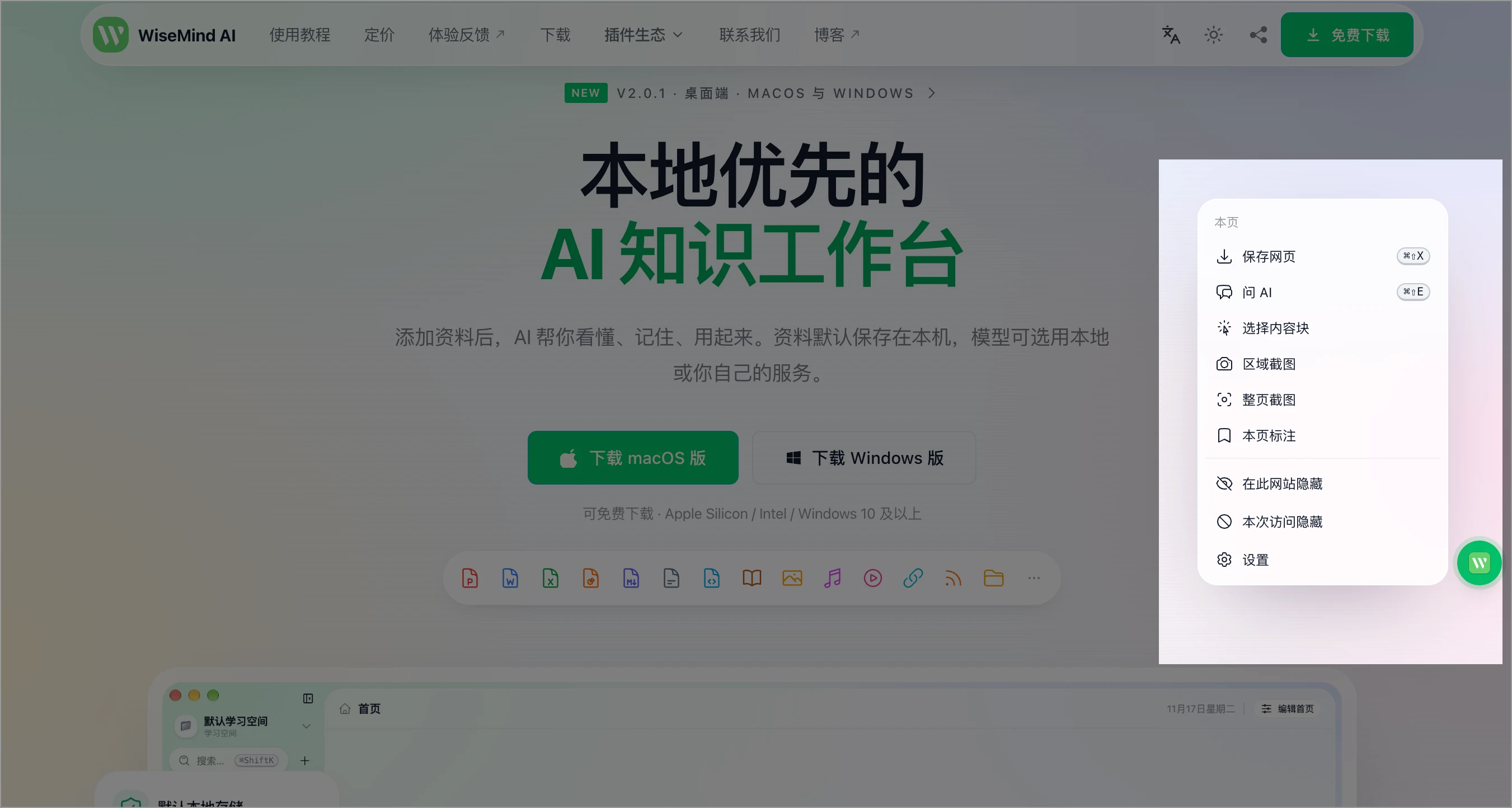
网页右侧悬浮球提供快捷入口。常见项:保存网页、问 AI、选择内容块、区域 / 整页截图、保存为 PDF、本页标注、批量转存文章。
选择内容块
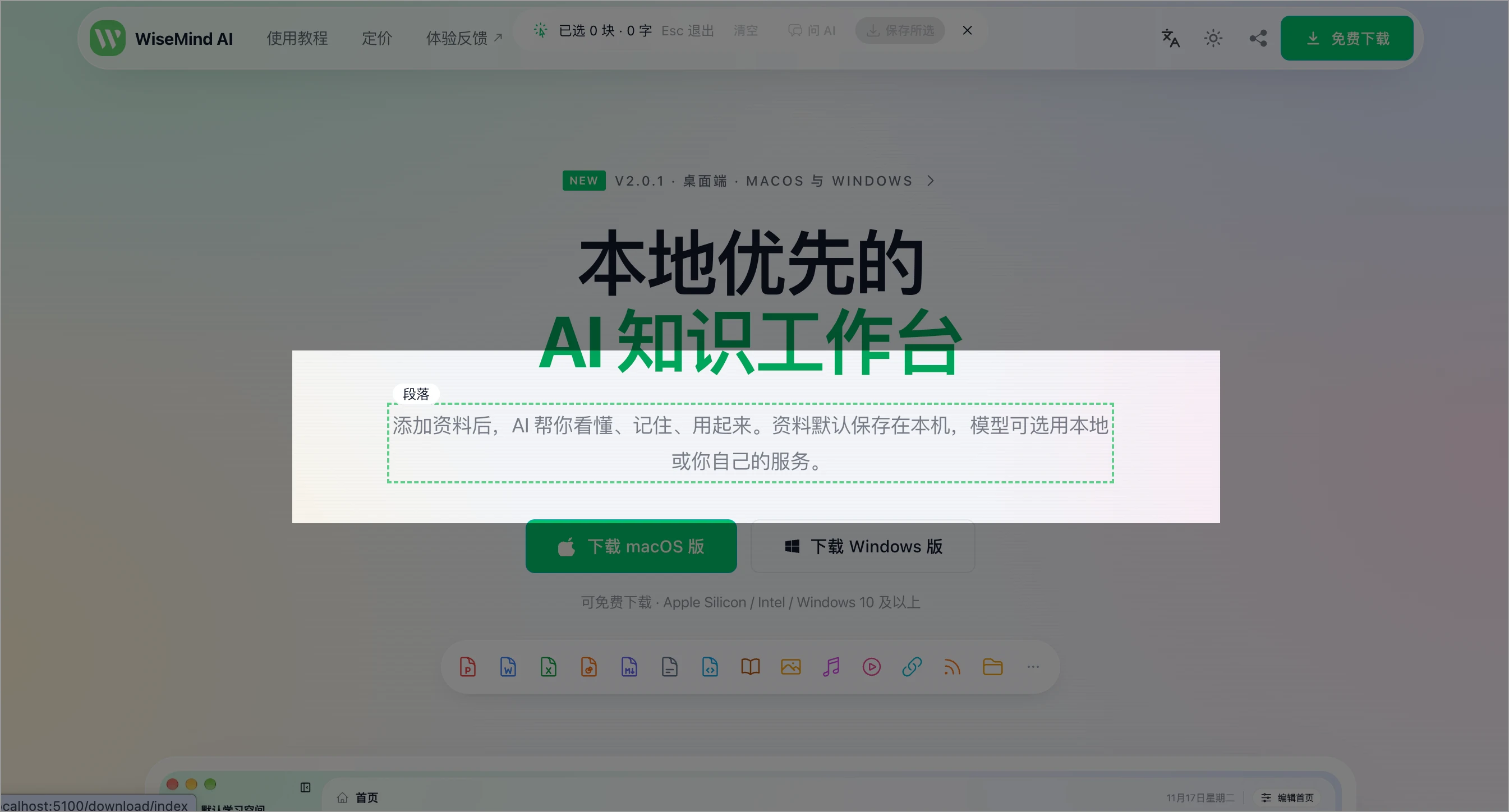
正文提取不完整时,可依次点击标题、段落、列表、表格、代码块或图片,确认后保存或问 AI。按 Esc 退出。
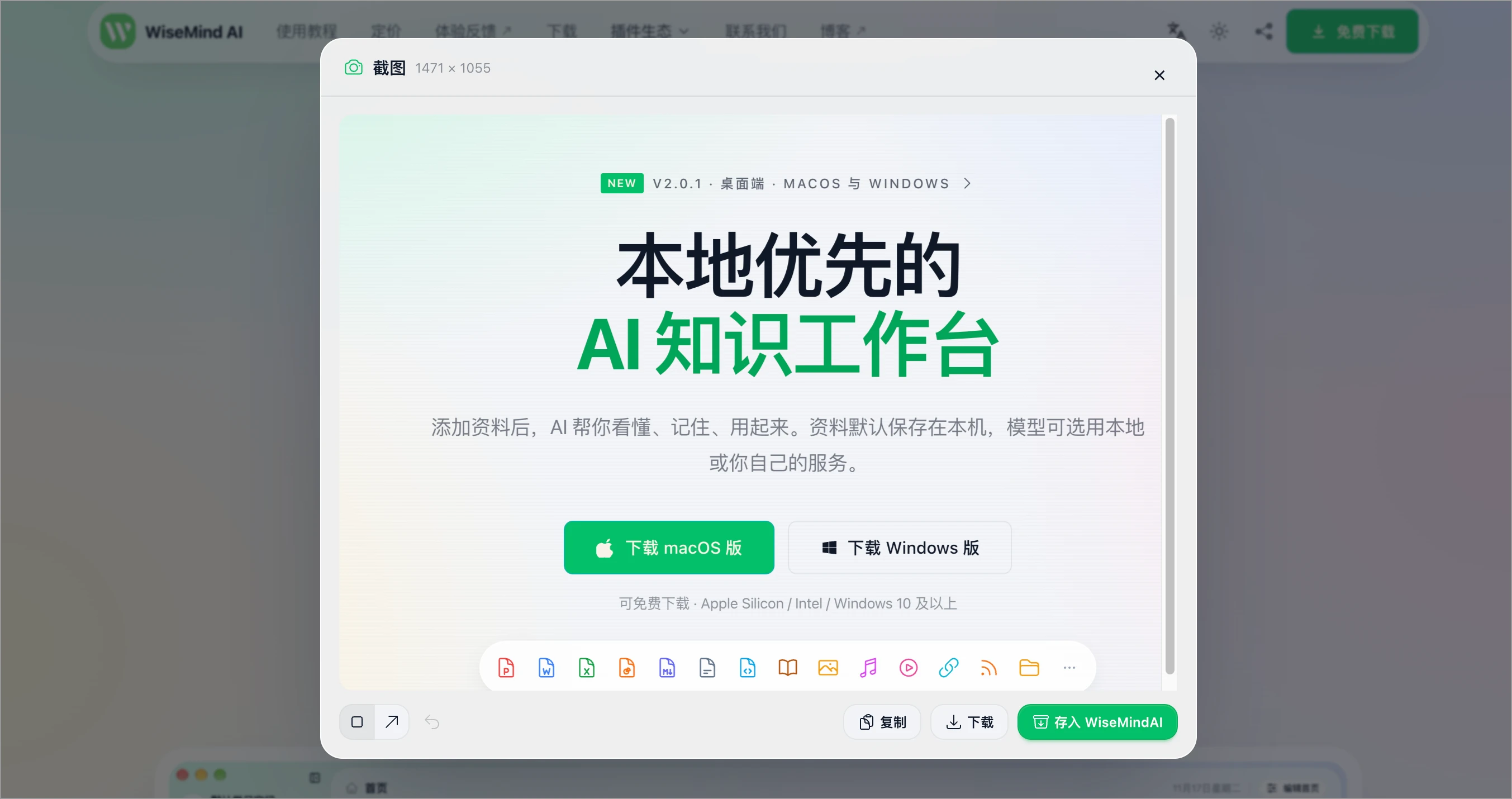
截图
- 区域截图:框选后可画矩形、箭头,再存入 WiseMindAI、下载或复制。
- 整页截图:自动滚动拼接;过程中请勿手动滚动。
右键菜单
可保存网页 / 链接 / 图片 / 选区,高亮、选内容块、截图、批量转存、问 AI,或导出 Markdown。
批量转存文章
适合列表页、订阅页或搜索结果页:
- 打开含多篇文章链接的页面,进入“批量转存文章”。
- 选择识别方案,勾选文章,设置并发后开始转存。
- 关闭弹框后,可在侧边栏“最近”查看进度;也可导出为 Markdown ZIP。
通用识别效果不佳时,可在设置的 文章转存 中新增或下载站点方案。
下一篇:侧边栏功能